
Quando scrivi una lettera in Word e devi inserire alcune informazioni di contatto, come puoi ottenerlo? Digitare le informazioni manualmente è troppo fastidioso. Questo articolo offrirà 2 metodi pratici.
In realtà, per inserire le informazioni di contatto di Outlook in un documento di Word, esistono diverse soluzioni alternative. Se desideri solo inserire il nome e l'indirizzo dei contatti, utilizzare la funzione "Inserisci indirizzo" direttamente in MS Word deve essere la scelta migliore. Ma se desideri inserire maggiori dettagli, come indirizzi e-mail e numeri di telefono, ecc., Personalizzare una nuova vista con i campi desiderati sarà l'alternativa migliore. Ora continua a leggere per imparare i 2 diversi mezzi.
Metodo 1: utilizzare la funzione "Inserisci indirizzo" in MS Word
- Per iniziare, avvia l'applicazione MS Word.
- Quindi individuare e fare clic sulla freccia giù nella barra di accesso rapido. Dall'elenco a discesa, dovresti selezionare l'opzione "Altri comandi".
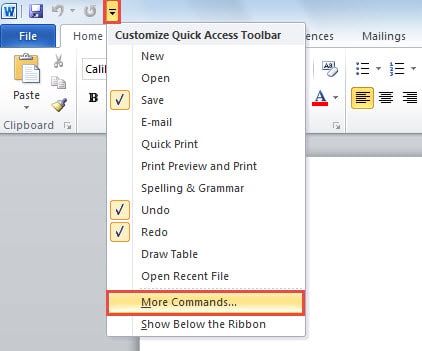
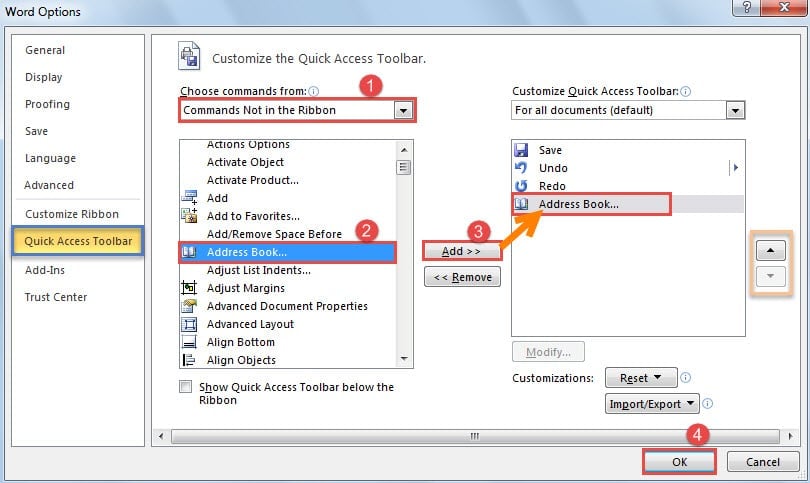
- Si aprirà una nuova finestra di "Opzioni di Word" con la scheda "Barra di accesso rapido" abilitata. Ora dovresti eseguire i seguenti passaggi:
- Innanzitutto, seleziona "Comandi non presenti nella barra multifunzione" dall'elenco a discesa del campo "Scegli comandi da".
- E poi dal seguente elenco, devi presentare "Rubrica".
- Quindi fai clic sul pulsante "Aggiungi" al centro per aggiungerlo alla casella di destra. Facoltativamente, puoi utilizzare "Sposta su" o "Sposta giù" per modificarne l'ordine.
- Infine, fai clic sul pulsante "OK" per salvare le modifiche.

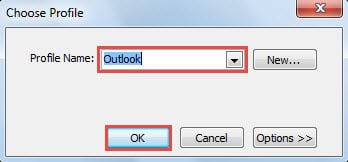
- Successivamente, tornando al documento, troverai l'icona "Rubrica" nella barra di accesso rapido. Facendo clic su di essa, ti verrà richiesto di selezionare innanzitutto il profilo di posta elettronica che contiene i contatti di destinazione.

- Infine, nella finestra successiva "Seleziona nome", puoi fare doppio clic sul contatto desiderato. I suoi dati verranno inseriti immediatamente nel documento Word.

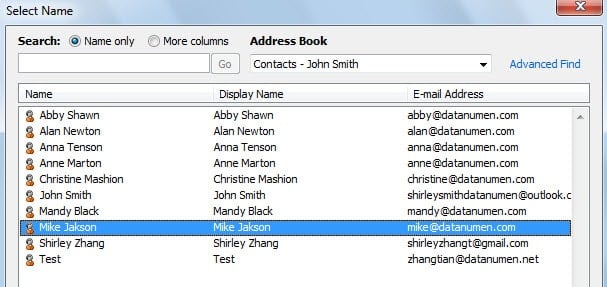
Per impostazione predefinita, possono essere inseriti solo i nomi dei contatti ei relativi indirizzi geografici. Vale a dire, non ci sono indirizzi e-mail, numero di telefono e altre informazioni. Dipende dalle impostazioni "Indirizzi" nei contatti di Outlook.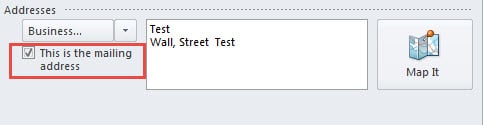
Metodo 2: copia i contatti nella visualizzazione personalizzata con i campi desiderati
- All'inizio, vai su Contatti di Outlook e passa alla scheda "Visualizza".
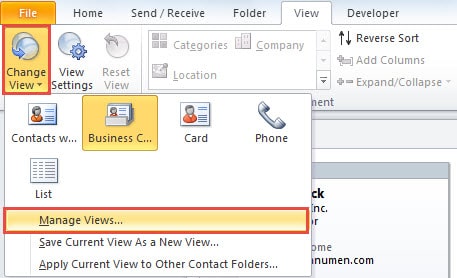
- Quindi fare clic su "Cambia vista" > "Gestisci vista".

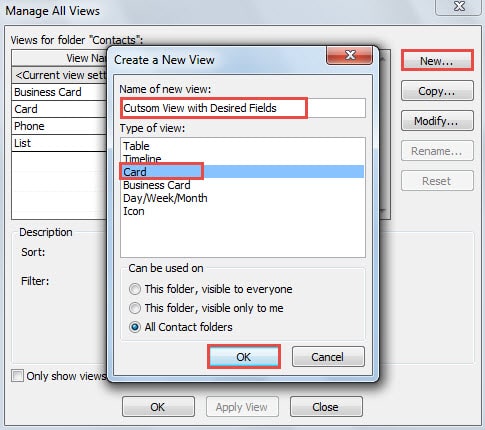
- Nella schermata "Gestisci tutte le visualizzazioni", fai clic sul pulsante "Nuovo". Successivamente, specifica un nome per la nuova vista, ad esempio "Vista personalizzata con campi desiderati". Seleziona "Carta" e fai clic su "OK".

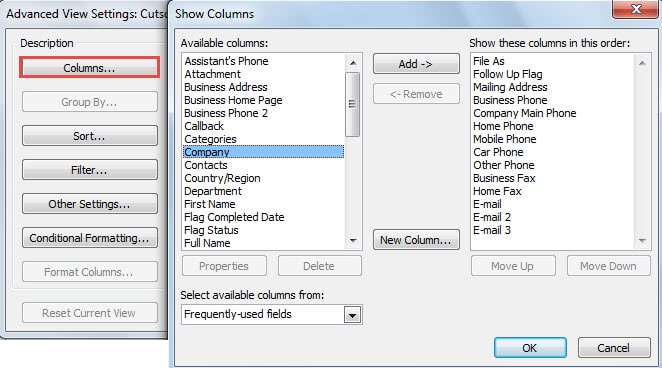
- Successivamente, fai clic sul pulsante "Colonne". Nell'ultima finestra “Mostra colonne”, puoi aggiungere i campi corrispondenti ai dati di contatto di cui hai bisogno e rimuovere i campi che non ti servono.

- Successivamente fai clic su "OK" per salvare la visualizzazione personalizzata. E poi dovresti passare alla vista appena creata.
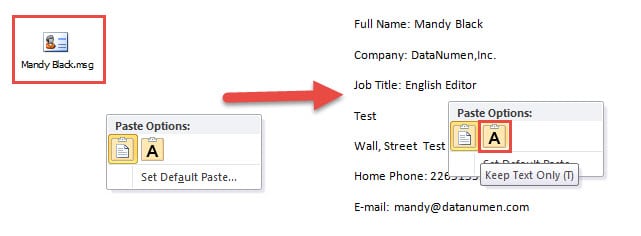
- Ora seleziona il contatto di destinazione di cui intendi inserire i dati in Word e premi "Ctrl + C" per copiarli.
- Alla fine apri il documento di Word e premi "Ctrl + V" per incollarlo e opta per "Mantieni solo testo".

Proteggi Outlook dalla corruzione
Come i documenti di Word, anche i file di Outlook sono vulnerabili. Ma possiamo prendere alcune potenti precauzioni per ridurre le possibilità di corruzione di Outlook, come non fare mai clic sui collegamenti incorporati, non aprire mai allegati sconosciuti e così via. Inoltre, al fine di prevenire la perdita di dati, dovremmo eseguire backup regolari, che saranno utili Recupero di Outlook. Inoltre, se ce lo possiamo permettere, faremmo meglio a tenere uno strumento di riparazione nelle vicinanze, tipo DataNumen Outlook repair, che possono venire in nostro soccorso in tempo.
Introduzione dell'autore:
Shirley Zhang è un'esperta di recupero dati in DataNumen, Inc., che è il leader mondiale nelle tecnologie di recupero dati, tra cui ripristino sql e prodotti software di riparazione di Outlook. Per maggiori informazioni visita www.datanumen.com