
Senza aiuti esterni, Outlook stesso non ci supporta per esportare più contatti come un singolo file vCard. Allo stesso modo, senza ulteriore assistenza, Outlook non ci consente di importare più contatti da un file vCard. Quindi, se hai un file vCard contenente molti contatti, come puoi importarli in Outlook? Questo articolo introdurrà una soluzione alternativa.
Secondo il nostro precedente articolo, “Come esportare più contatti di Outlook come un singolo file vCard”, possiamo generare un file vCard contenente più contatti con l'aiuto di Gmail. Tuttavia, quando intendiamo importare questi contatti da un singolo file vCard in Outlook, scopriremo che è possibile importare solo un contatto in questo file vCard. In realtà possiamo importare tutti i contatti con la seguente soluzione semplicemente in 2 passaggi.
Passaggio 1: importa il file vCard nei contatti di Windows
- All'inizio, dovresti accedere alla cartella Contatti di Windows in Esplora file. Il percorso predefinito della cartella è "C:\Users\%username%\Contacts". Quindi segui i passaggi seguenti:
- Innanzitutto, fai clic su "Start" > "Computer" per aprire Esplora file.
- E poi digita il percorso nella barra degli indirizzi.
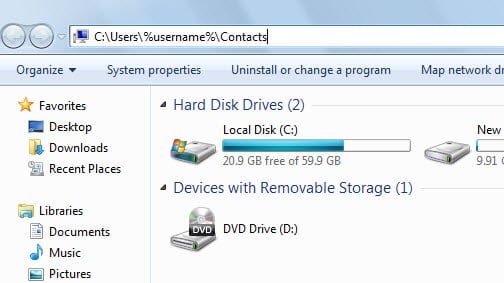
- Infine premere il tasto "Invio". Passerai subito alla cartella Contatti di Windows.
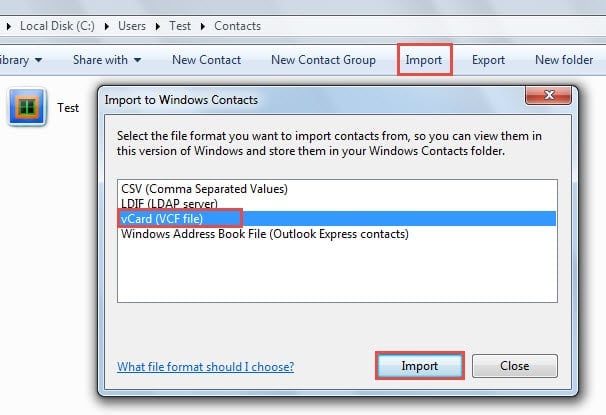
- Ora dovresti premere il pulsante "Importa" nella barra degli strumenti. Quindi, nella nuova finestra di dialogo "Importa in Contatti Windows", seleziona "vCard (file VCF)" e fai clic sul pulsante "Importa".

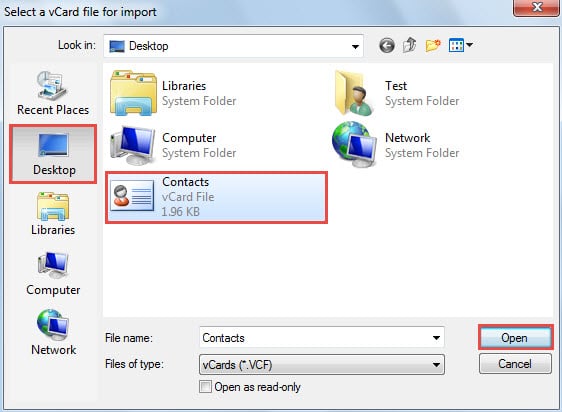
- Successivamente verrà visualizzata un'altra finestra di dialogo, in cui è necessario selezionare il file vCard di origine e fare clic su "Apri" per importarlo.

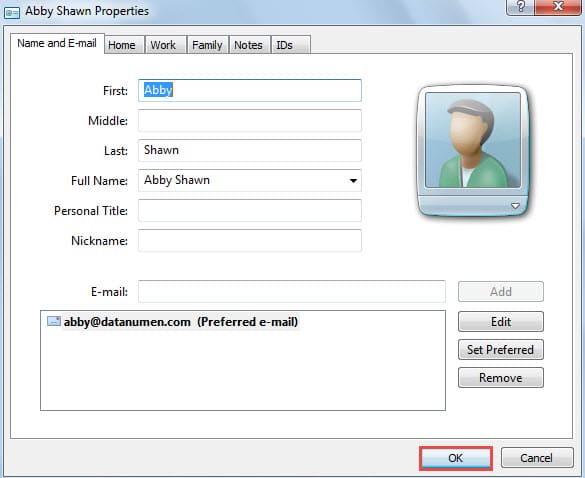
- Successivamente nelle finestre di dialogo che emergono successivamente, puoi controllare i contatti importati e fare clic su "OK" per salvarli.

- Dopo aver completato il salvataggio dei contatti, tornerai alla finestra di dialogo "Importa nei contatti di Windows". Basta fare clic sul pulsante "Chiudi" per uscire.
Passaggio 2: importa i contatti di Windows in Outlook
Ora che hai importato correttamente tutti i contatti racchiusi nel file vCard nella cartella Contatti di Windows, dovresti procedere con l'importazione dei contatti in Outlook. Qui puoi eseguire diverse operazioni a seconda delle diverse versioni di Outlook che stai utilizzando.
- Se utilizzi Outlook 2007 o 2010, puoi utilizzare direttamente la funzione nativa di Outlook "Importa posta e indirizzi Internet" per importare i contatti di Windows con facilità.

- Tuttavia, se utilizzi Outlook 2003 o 2013 o versioni successive, non è disponibile alcun supporto nativo per importare i contatti di Windows. Quindi dovresti prima esportare i contatti di Windows in un file CSV e quindi importare i contatti dal file CSV in Outlook.

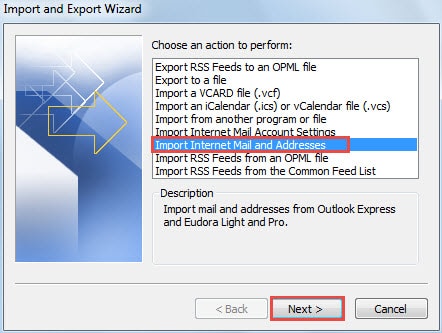
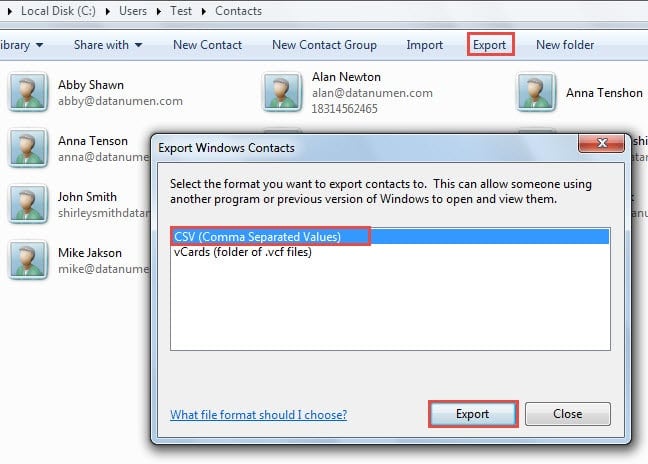
Per passaggi più dettagliati, puoi fare riferimento a un altro articolo nel nostro blog "Come importare i contatti di Windows in Outlook".
Recupera i dati di Outlook dopo arresti anomali imprevisti
Sebbene Outlook abbia più funzioni, non può ancora essere privo di errori e arresti anomali. Pertanto, dovremmo rimanere preparati per le corruzioni impreviste di Outlook. Ad esempio, dovremmo fare un backup regolare. Inoltre, procurarsi un potente Riparazione PST strumento è una questione di necessità, come DataNumen Outlook Repair.
Introduzione dell'autore:
Shirley Zhang è un'esperta di recupero dati in DataNumen, Inc., che è il leader mondiale nelle tecnologie di recupero dati, tra cui ripristino sql e prodotti software di riparazione di Outlook. Per maggiori informazioni visita www.datanumen.com