
In Outlook, possiamo esportare i contatti di Outlook come file vCard semplicemente trascinandoli. Ma se desideri esportare più contatti come un singolo file vCard, come puoi ottenerlo? Questo articolo introdurrà una soluzione alternativa.
In realtà, è molto semplice esportare più contatti di Outlook come file vCard separati. Possiamo semplicemente selezionare tutti i contatti che vorremmo esportare, quindi trascinarli e rilasciarli in una cartella di destinazione in Esplora file. Successivamente verranno salvati come file vCard.
Tuttavia, se speri di unire molti contatti in un unico file vCard, sarà un po' difficile. Quindi ci sono molti strumenti di terze parti correlati sul mercato. Ma in effetti, con l'assistenza di Gmail, puoi ottenerlo anche senza pagamenti extra per 3rd strumenti del partito.
Esporta più contatti come un singolo file vCard con l'aiuto di Gmail
- All'inizio, vai su "File" > "Apri" > "Importa".
- Nella finestra di dialogo "Importazione ed esportazione guidata", selezionare "Esporta in un file" e fare clic su "Avanti".
- Quindi selezionare "Valori separati da virgola (Windows)" e fare clic su "Avanti".
- Selezionare la cartella dei contatti di origine e fare clic su "Avanti".
- Quindi fai clic sul pulsante "Sfoglia". Nell'ultima finestra "Sfoglia", selezionare la posizione in cui salvare il file esportato, specificare un nome per esso e fare clic su "OK".
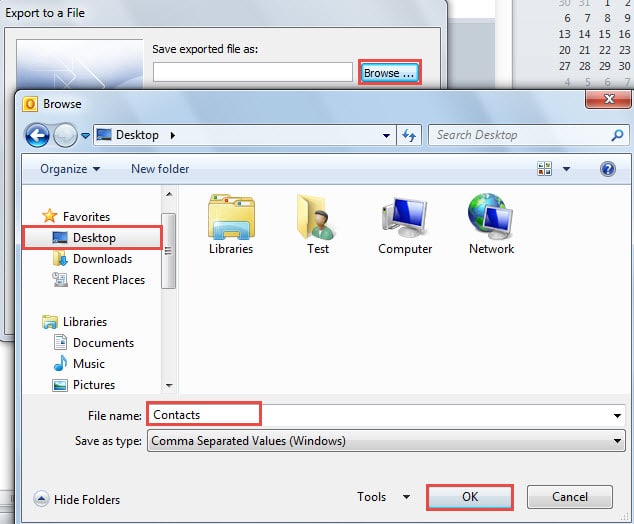
- Fare clic su "Avanti" > "Fine". Otterrai un file CVS. Passa ai passaggi critici.
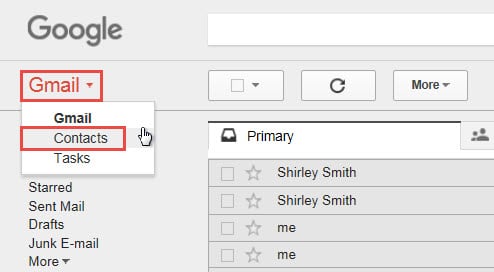
- Apri la tua navigazione in Internet e accedi al tuo account Gmail, entrando nell'interfaccia principale. Fai clic su "Gmail" nell'angolo in alto a sinistra e seleziona "Contatti" dall'elenco a discesa.

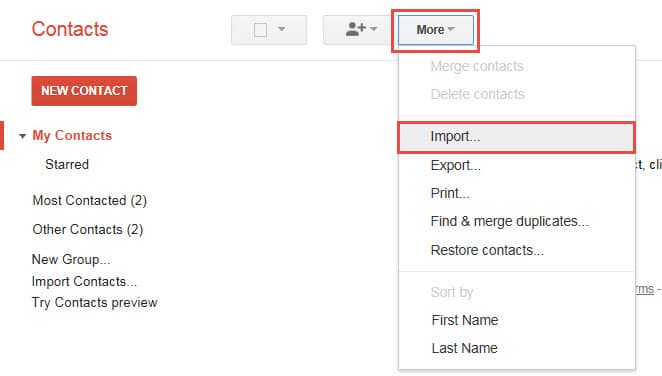
- Dopo aver inserito i contatti di Gmail, individuare e fare clic su "Altro" > "Importa".

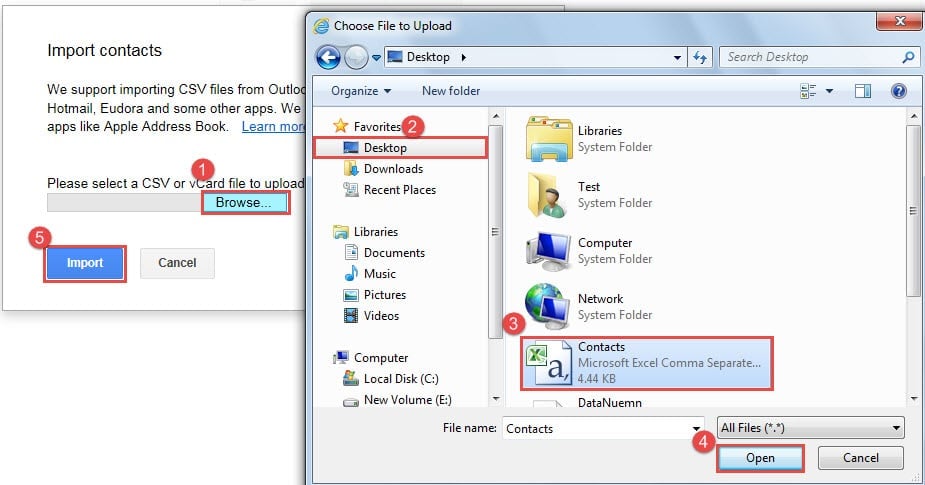
- E accanto a una nuova finestra di dialogo di "Importa contatti", procedi come segue:
- Innanzitutto fai clic sul pulsante "Sfoglia".
- Nella finestra di dialogo "Scegli file da caricare", individuare la posizione in cui è stato salvato il file CSV precedente.
- E poi seleziona il file CSV.
- Fare clic sul pulsante "Apri".
- Dopo essere tornato a Gmail, fai clic sul pulsante "Importa".

Attenzione: A seconda della quantità di contatti nel file CVS, è necessario attendere un po' per l'importazione.
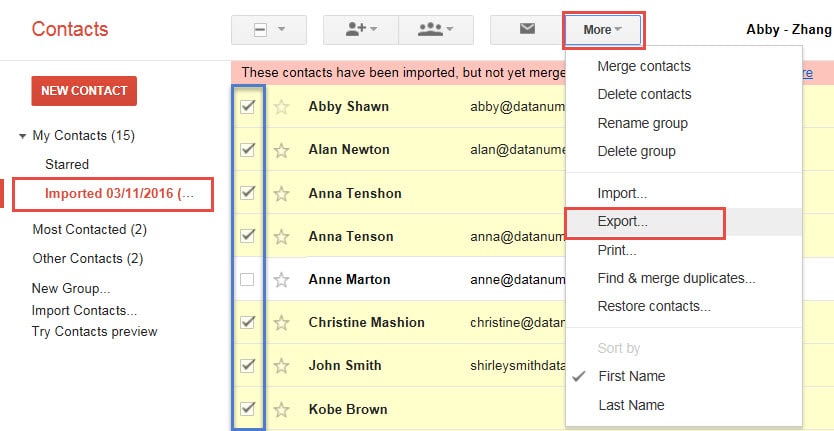
- Dopo aver importato correttamente, puoi selezionare i contatti che desideri esportare in un file vCard. Quindi fai clic su "Altro" > "Esporta".

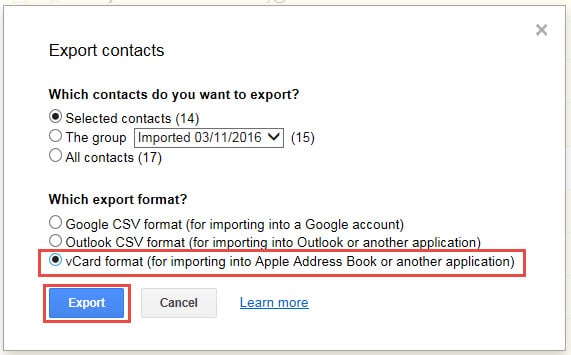
- Successivamente in "Esporta contatti", scegli "formato vCard" come formato di esportazione. Fare clic sul pulsante "Esporta".

Attenzione: In Internet Explorer, dovresti selezionare "apri" o "salva" come nella seguente schermata:
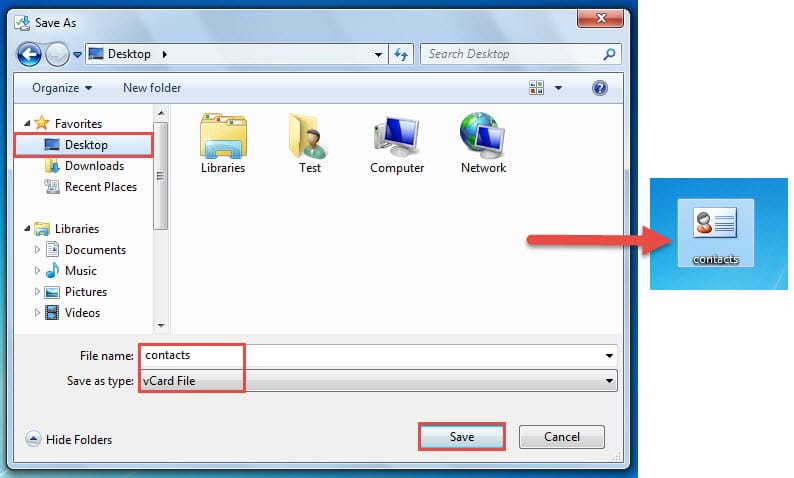
- Fare clic sulla freccia giù accanto al pulsante "Salva" e scegliere "Salva con nome". Quindi puoi specificare dove salvare il file vCard esportato e il suo nome.
- Alla fine otterrai una singola vCard che contiene più contatti.

Proteggi i tuoi dati di Outlook
Senza dubbio, le e-mail dannose sono diventate una minaccia alla sicurezza comune. Pertanto, per gli utenti di Outlook, è più gravoso proteggere i propri dati personali. Dovremmo rimanere vigili quando si tratta di clic sospetti, allegati sconosciuti e così via. Inoltre, per poter prendere in tempo le misure di soccorso, dobbiamo procurarci a Riparazione PST strumento, come DataNumen Outlook Repair.
Introduzione dell'autore:
Shirley Zhang è un'esperta di recupero dati in DataNumen, Inc., che è il leader mondiale nelle tecnologie di recupero dati, tra cui ripristino sql e prodotti software di riparazione di Outlook. Per maggiori informazioni visita www.datanumen.com