
Se non hai l'abitudine di classificare le tue e-mail in Outlook durante il lavoro quotidiano, sarebbe difficile trovare le e-mail desiderate, come le e-mail relative alle riunioni. Questo articolo introdurrà 4 semplici metodi per cercare rapidamente tutte le e-mail relative alle riunioni in Outlook.
In Outlook, quando desideri trovare un tipo specifico di e-mail, puoi utilizzare la sua "Classe di messaggio". Ad esempio, tutte le e-mail relative alla riunione appartengono alla classe di messaggio "IPM.Schedule.Meeting". Pertanto, è possibile specificare i criteri di ricerca in "IPM.Schedule.Meeting". Ecco 4 approcci per trovare rapidamente le e-mail relative alle riunioni.
Metodo 1: creare una cartella di ricerca personalizzata
- Per cominciare, fai clic con il pulsante destro del mouse su "Cerca cartelle" nel riquadro di navigazione della posta.
- Dal menu contestuale, seleziona l'opzione "Nuova cartella di ricerca".
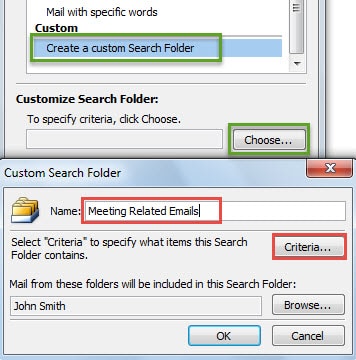
- Quindi, nella finestra di dialogo popup, scegli "Crea una cartella di ricerca personalizzata" e premi il pulsante "Scegli" in basso.
- Successivamente, nella successiva finestra di dialogo, specificare un nome per questa cartella, ad esempio "E-mail correlate alla riunione", quindi fare clic sul pulsante "Criteri".
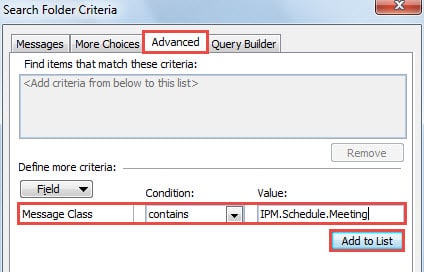
- Nell'ultima finestra di dialogo di "Criteri cartella di ricerca", passa alla scheda "Avanzate". Quindi imposta "Campo" su "Classe di messaggio". Nella casella "Condizione", seleziona "contiene". E poi nella casella "Valore", compilare "IPM.Schedule.Meeting".

- Successivamente fare clic su "Aggiungi all'elenco" per abilitare i criteri avanzati.
- Infine fai clic su una serie di "OK" fino a quando tutte le finestre di dialogo non vengono chiuse. D'ora in poi, puoi controllare tutte le e-mail relative alle riunioni in un'unica cartella.
Metodo 2: applicare un filtro alla vista
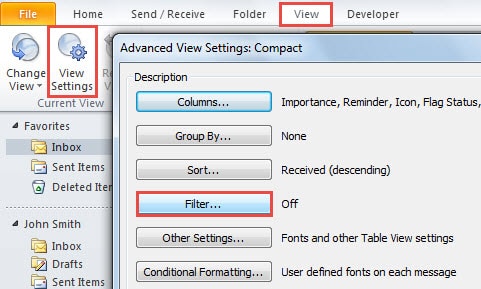
- All'inizio, passa alla scheda "Visualizza" nel riquadro Posta di Outlook.
- Quindi fare clic sul pulsante "Visualizza impostazioni" nel gruppo "Visualizzazione corrente".
- Nella nuova finestra di dialogo di "Impostazioni di visualizzazione avanzate", premi il pulsante "Filtro".

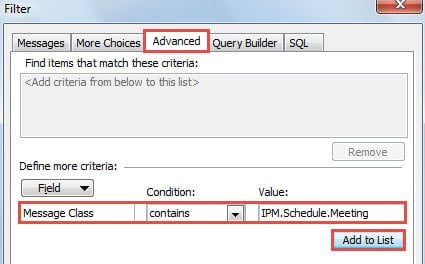
- Successivamente nella finestra di dialogo "Filtro", vai alla scheda "Avanzate". Come il passaggio 5 nel primo metodo, è necessario modificare "Field" in "Message Class", "Conditions" in "contains" e digitare "IPM.Schedule.Meeting" in "Value". Fare clic su "Aggiungi all'elenco".

- Infine fai clic su diversi "OK" per tornare al riquadro della posta di Outlook. Scoprirai che nella cartella della posta, a cui applichi la visualizzazione filtrata, ci sono solo le email relative alla riunione.
Metodo 3: utilizzare lo strumento di ricerca avanzato
- Innanzitutto, fai clic sulla casella di ricerca sopra l'elenco di posta.
- Quindi passare alla scheda "Cerca", individuare e fare clic su "Strumenti di ricerca" > "Ricerca avanzata".
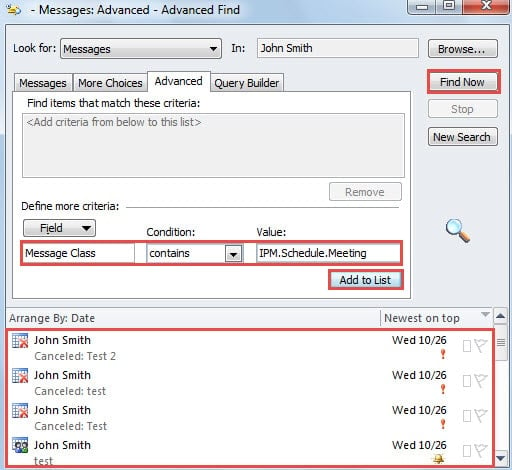
- Avanti nella finestra di dialogo popup, dovresti passare alla scheda "Avanzate". E nella sezione "Definisci più criteri", ripetere il passaggio 5 nel primo metodo per aggiungere i criteri di ricerca specifici.
- Dopo aver fatto clic su "Aggiungi all'elenco", è possibile fare clic sul pulsante "Trova ora" per cercare tutte le e-mail relative alla riunione, che verranno visualizzate nella parte inferiore.

Metodo 4: utilizzare una query specifica nella ricerca immediata
- Per iniziare, fai clic nella casella di ricerca per attivare la ricerca istantanea.
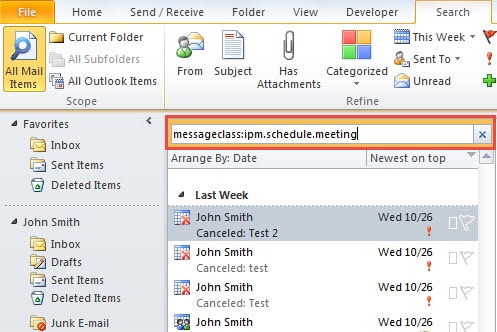
- Quindi inserisci la query di ricerca esatta "messageclass:ipm.schedule.meeting" nella casella di ricerca.
- Successivamente, vedrai che solo i messaggi relativi alla riunione verranno visualizzati nei risultati della ricerca.

Lotta contro la perdita di dati di Outlook
Non si può negare che il modo migliore per combattere la perdita di dati di Outlook è mantenere un backup dei dati coerente e aggiornato, che renderà Recupero di Outlook molto più facile in caso di arresti imprevisti di Outlook. Inoltre, faresti meglio a procurarti un potente strumento di riparazione, come DataNumen Outlook Repair, che può venire in tuo soccorso quando il backup fallisce.
Introduzione dell'autore:
Shirley Zhang è un'esperta di recupero dati in DataNumen, Inc., che è il leader mondiale nelle tecnologie di recupero dati, tra cui ripristino sql e prodotti software di riparazione di Outlook. Per maggiori informazioni visita www.datanumen.com