
L'appuntamento di Outlook viene creato come occupato per impostazione predefinita. Ma a volte è solo un tentativo. Ecco come modificare questa impostazione predefinita.
Alcuni utenti devono aver scoperto che Outlook imposterà i propri appuntamenti come "occupati" per impostazione predefinita. Ogni volta che desiderano mostrarlo come libero, provvisorio o fuori sede, devono fare clic su "Mostra come" per modificare lo stato occupato, che è evidentemente un'operazione ripetitiva.
Sfortunatamente, Outlook non ci offre la possibilità di impostare l'impostazione predefinita "Mostra ora come". Ma possiamo tentare un altro approccio per realizzarlo. Vale a dire creare e pubblicare un modulo di appuntamento personalizzato che ha impostato "Mostra come" Libero, Provvisorio o Fuori sede come predefinito. Quindi, attraverso questo modulo, possiamo creare un appuntamento mostrato come altro stato invece di Occupato. Puoi farlo secondo i seguenti passaggi.
Crea un modulo di appuntamento personalizzato provvisorio
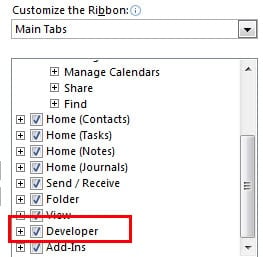
- Innanzitutto, dobbiamo verificare se Outlook dispone di una barra multifunzione "Sviluppatore". Andiamo al menu "File" e clicchiamo su "Opzioni". Nella finestra "Opzioni di Outlook", selezioniamo "Personalizza barra multifunzione". Nella sezione "Schede principali", verifichiamo che l'opzione "Sviluppatore" sia selezionata.
- Quindi vai al riquadro "Calendario", in cui faremmo meglio a creare un nuovo calendario. Nel nuovo calendario, dobbiamo fare clic sull'icona "Nuovo appuntamento" nella barra multifunzione "Home" per creare un nuovo appuntamento. Nella nuova finestra popup di questo appuntamento, dovremmo scegliere "Provvisorio" nel campo "Mostra come".
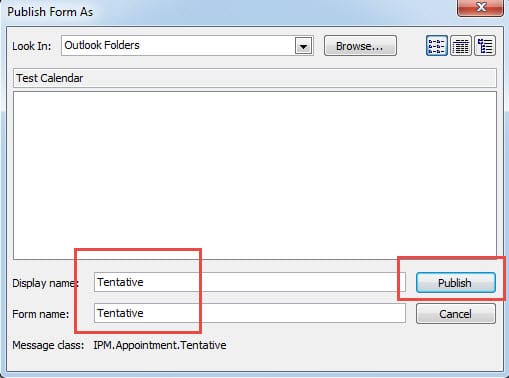
- Avanti Passa alla barra multifunzione "Sviluppatore". Fai clic sull'icona "Pubblica" e seleziona "Pubblica modulo". Nella finestra di dialogo successiva, dobbiamo assegnare un nome al modulo, ad esempio "Provvisorio". Dopo aver fatto clic su "Pubblica", dovremmo chiudere la pagina "Nuovo appuntamento" facendo clic sull'icona "X". Non c'è bisogno di preoccuparsi per l'avviso.

- Infine, torna al riquadro Calendario, fai clic con il pulsante destro del mouse sul nuovo calendario e seleziona "Proprietà". Nella finestra di dialogo che si apre, nella scheda "Generale", fai clic sulla freccia rivolta verso il basso nel campo "Quando pubblichi in questa cartella, usa" e seleziona "Provvisorio". Fai clic su "OK" per salvare l'impostazione.

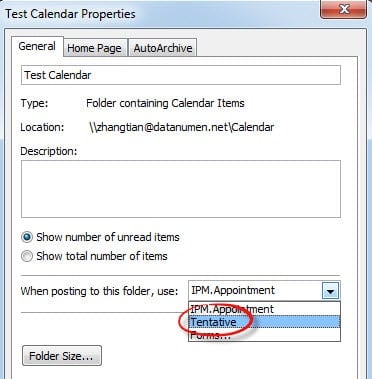
Da allora, finché in questo nuovo calendario, tutti i nuovi appuntamenti verranno visualizzati come provvisori per impostazione predefinita. Puoi fare una prova.
Ripristina facilmente i file di Outlook danneggiati
Sebbene noto per la sua quantità di funzionalità, Outlook è vulnerabile a arresti improvvisi, infezioni da virus, attacchi di malware e così via. Pertanto, eseguire backup regolari è sempre una questione di necessità. Certamente se senza alcun file archiviato, possiamo anche avvalerci dell'aiuto di alcuni software di terze parti come DataNumen Outlook Repair, che è un esperto in Recupero di Outlook. Può aiutarci a ripristinare rapidamente i file di Outlook danneggiati.
Introduzione dell'autore:
Shirley Zhang è un'esperta di recupero dati in DataNumen, Inc., che è il leader mondiale nelle tecnologie di recupero dati, tra cui ripristino sql e prodotti software di riparazione di Outlook. Per maggiori informazioni visita www.datanumen.com