
Outlook utilizza Word come editor per impostazione predefinita; il suo controllo ortografico può controllare gli errori di ortografia. Ma non funziona in Soggetto. Come possiamo controllare l'ortografia dell'oggetto?
In generale, nessuno può promettere di non commettere errori di ortografia o grammatica durante la scrittura di e-mail. Forse siamo estremamente attenti alle parole e alle frasi. Ma a volte anche premere un tasto sbagliato porta a errori. È così gentile da Outlook fornire agli utenti uno strumento di controllo integrato. Questo è il controllo ortografico di Word, che ci aiuta molto durante la scrittura. Ogni volta che commettiamo errori di ortografia, ce lo ricorderà evidenziando le parole sbagliate con la sottolineatura rossa. Come vedendolo, siamo tutti abituati a correggerlo immediatamente.
Tuttavia, è un vero peccato che il controllo ortografico di Word non funzioni nella riga dell'oggetto del messaggio. Pertanto, è fondamentale per noi sapere come eseguire il controllo ortografico della riga dell'oggetto del messaggio. In effetti, è molto semplice. Anche un principiante in Outlook può farne un uso flessibile.
Controllo ortografico prima dell'invio
- Per iniziare, dobbiamo andare al menu "File" e cliccare sulla voce "Opzioni".
- Quindi si aprirà una nuova finestra di "Opzioni di Outlook", in cui ci verrà richiesto di selezionare l'opzione "Posta" nella parte sinistra.
- Successivamente nella pagina "Posta", possiamo individuare la prima opzione: "Componi messaggi". Sotto questa opzione, dovremmo trovare l'icona composta da lettere "ABC" e un segno di spunta. Accanto all'icona, c'è un'opzione: "Controlla sempre l'ortografia prima di inviare". Contrassegna la casella di controllo accanto ad essa.
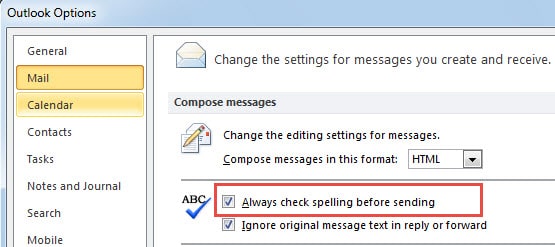
Finché abilitiamo l'opzione, saremo informati degli errori, che vanno dall'oggetto del messaggio al contenuto quando facciamo clic sul pulsante "Invia" in Messaggio. Se la finestra di dialogo popup dell'ortografia viene attivata da parole o frasi nel contenuto, possiamo chiuderla direttamente dall'icona "X".
Ortografia e grammatica in revisione
Oltre ad abilitare l'opzione "Controlla sempre l'ortografia prima di inviare", possiamo utilizzare lo strumento "Ortografia e grammatica". Passa alla scheda "Revisione", possiamo individuarla con facilità. Inoltre, anche premendo "F7" è possibile farlo apparire.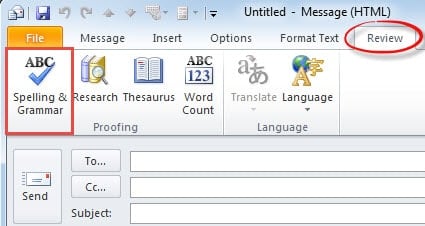
Recupera i dati di Outlook in caso di arresti anomali
Con la sua esperienza nella gestione della posta elettronica, Outlook è diventato uno strumento di comunicazione sempre più popolare. Tuttavia, nonostante i numerosi punti di forza, è vulnerabile alle corruzioni dovute a vari fattori, come interruzioni di corrente, attacchi di malware e così via. A condizione che ci troviamo di fronte a un grave arresto anomalo, Scanpst.exe, lo strumento di riparazione integrato non sarà all'altezza del compito di Recupero di Outlook. Quindi dobbiamo ricorrere a uno strumento esterno come DataNumen Outlook Repair. Ha un tasso di recupero più elevato rispetto ai suoi pari. Inoltre, ci vogliono pochi minuti, anche secondi per recuperare i file compromessi.
Introduzione dell'autore:
Shirley Zhang è un'esperta di recupero dati in DataNumen, Inc., che è il leader mondiale nelle tecnologie di recupero dati, tra cui ripristino sql e prodotti software di riparazione di Outlook. Per maggiori informazioni visita www.datanumen.com