
Troppe icone di notifica ingombrano la barra delle applicazioni di Windows. Questo articolo ti insegnerà come nascondere le icone di notifica di Outlook indesiderate.
Come possiamo vedere, l'icona di Outlook sembra rimanere permanentemente nell'area di notifica di Windows. Inoltre, ogni volta che Outlook riceve nuovi messaggi, verrà visualizzata anche una nuova icona della busta del messaggio. Ma quando nel frattempo apriamo diverse applicazioni, troppe icone di notifica verranno elencate nella barra delle applicazioni, creando confusione. In uno scenario del genere, vorremmo nascondere qualche icona inutile in modo da rendere più ordinata la barra delle applicazioni.
Pertanto, è imperativo imparare a nascondere le icone di notifica di Outlook indesiderate. In effetti, la nuova icona della posta può essere disabilitata direttamente nelle Opzioni di Outlook. Mentre l'icona di Outlook non può essere rimossa ma nascosta. Le operazioni concrete sono le seguenti.
Disabilita le nuove icone di notifica della busta dei messaggi
- Per iniziare, vai al menu "File" e fai clic sulla voce "Opzioni".
- Quindi selezionare l'opzione "Posta" e individuare la sezione "Arrivo messaggio".
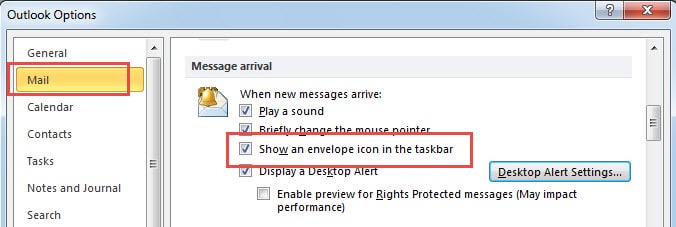
- In questa sezione, possiamo vedere la voce "Mostra l'icona di una busta nella barra delle applicazioni". Annulla il segno della casella di controllo.
- Infine fare clic su "OK" per salvare le impostazioni delle opzioni. Da allora, non vedremo mai l'icona della nuova posta nell'area di notifica.
Nascondi le icone di notifica di Outlook
Molte persone devono aver notato l'opzione "Nascondi quando ridotto a icona" quando si fa clic con il pulsante destro del mouse sull'icona di Outlook. Dovremmo anche capire che questa opzione significa nascondere l'interfaccia di Outlook, quindi non è uguale a nascondere l'icona. Segui i passaggi seguenti per nascondere l'icona di Outlook.
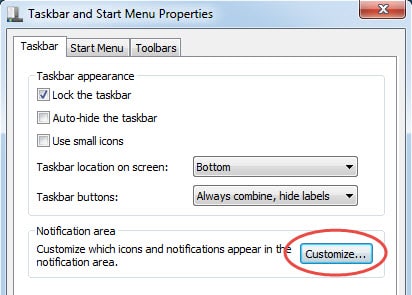
- All'inizio dovremmo fare clic con il tasto destro sulla barra delle applicazioni e selezionare l'elemento finale - "Proprietà".
- Successivamente verrà visualizzata una nuova finestra di dialogo. Dovremmo fare clic sul pulsante "Personalizza" nella casella "Area di notifica".

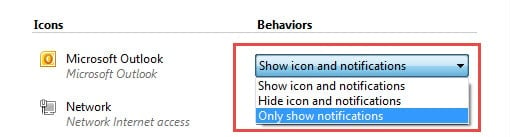
- Si aprirà un'altra finestra, in cui possiamo controllare quali icone e notifiche appaiono sulla barra delle applicazioni. Trova le icone di Outlook e scegli i comportamenti desiderati. Ci sono tre opzioni per noi, vale a dire "Mostra icona e notifiche", che non è certamente previsto uno, "Nascondi icone e notifiche" e "Mostra solo notifiche". Selezionare una delle ultime due opzioni è OK.

Recupero dati da file di Outlook danneggiati
In molti casi anche un Outlook ben protetto può subire arresti anomali. Abbiamo chiuso correttamente l'applicazione e bloccato fonti rischiose esterne e così via. Tuttavia, con l'aumento dei dati archiviati, Outlook sarà sempre più soggetto a corruzione, a causa della limitazione delle dimensioni. Quindi fare un backup regolare diventa una questione di necessità. Inoltre, indipendentemente dagli errori che causano danneggiamenti di Outlook, possiamo utilizzare software di terze parti come DataNumen Outlook Repair per Recupero di Outlook. Può eseguire la scansione di tutti i file di Outlook danneggiati, riducendo al minimo la corruzione e salvando il più possibile i dati di Outlook.
Introduzione dell'autore:
Shirley Zhang è un'esperta di recupero dati in DataNumen, Inc., che è il leader mondiale nelle tecnologie di recupero dati, tra cui ripristino sql e prodotti software di riparazione di Outlook. Per maggiori informazioni visita www.datanumen.com