
Nell'articolo di oggi, ti mostreremo come rimuovere lo sfondo o le parti indesiderate di un'immagine in Word.
Quando si parla di fotoritocco, molti di voi penseranno subito a programmi come Photoshop. Indubbiamente, questi software possono fare un lavoro straordinario. Tuttavia, l'acquisto e l'apprendimento di programmi così sofisticati richiedono tempo e denaro. Ecco una buona notizia: Word può soddisfare alcune delle vostre esigenze di base in materia di modifica delle immagini, come ad esempio la rimozione dello sfondo.
Passaggi per rimuovere lo sfondo o le parti indesiderate di un'immagine
Di seguito sono riportati i passaggi specifici per ottenere il risultato:
- Prima di tutto, aprite la vostra Parola.
- Quindi fare clic sulla scheda "Inserisci".
- Quindi fai clic sull'icona "Immagine" nel gruppo "Illustrazioni".
- Nella finestra "Inserisci immagine", scegli l'immagine di cui desideri rimuovere lo sfondo.
- Quindi fare clic su "Inserisci".
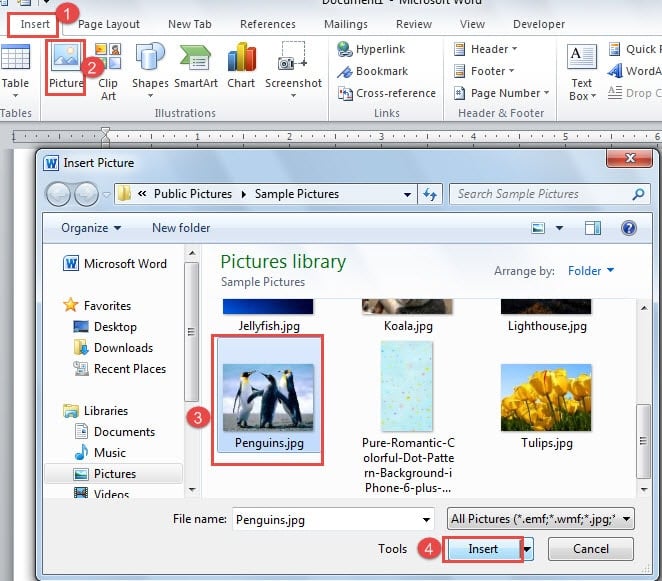
- Ora fai doppio clic sull'immagine per accedere alla modifica.
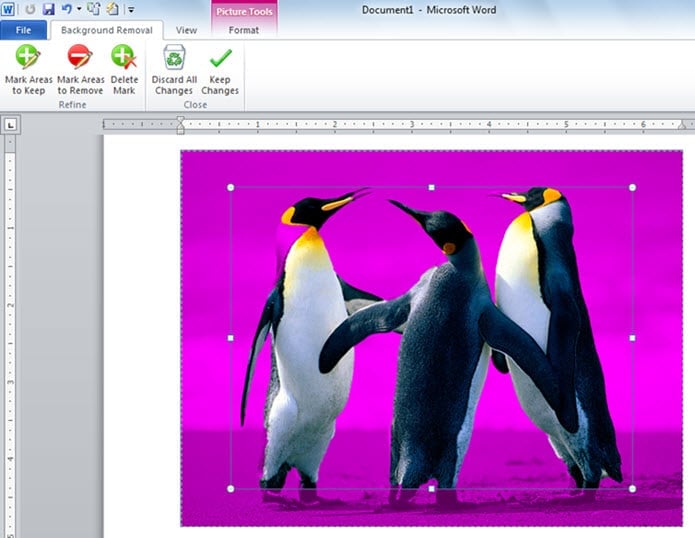
- Quindi fai clic sull'icona "Rimuovi sfondo" sulla barra multifunzione.

- Ora puoi vedere che lo sfondo dell'immagine è diventato fucsia e l'area da conservare è in una scatola rettangolare con maniglie. Posiziona il cursore su queste maniglie.
- Fare clic e trascinare le maniglie per allargare o restringere l'area da conservare.

- Al termine, fare clic su "Mantieni modifiche" nel gruppo "Chiudi" per. Oppure puoi fare clic sull'area vuota all'esterno dell'immagine.


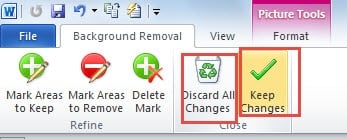
Entrambe le operazioni consentono di uscire dalla modifica dell'immagine e ottenere il risultato come di seguito: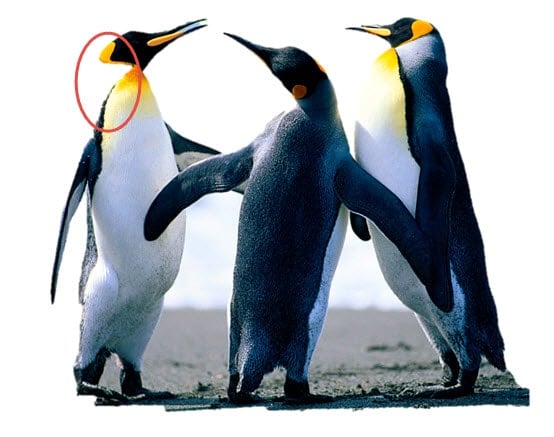
- Naturalmente, se desideri annullare tutte le modifiche, puoi semplicemente fare clic su "Elimina tutte le modifiche" nel passaggio 10 e puoi riavere la tua immagine originale.
Perfeziona la rimozione dello sfondo dell'immagine
In effetti, i passaggi sopra menzionati sono quelli fondamentali per rimuovere lo sfondo di un'immagine. Inoltre, l'effetto della rimozione automatica dello sfondo può fallire di tanto in tanto, il che dà il terreno per perfezionare la rimozione dello sfondo dell'immagine. Ecco i dettagli:
- Completa i primi 9 passaggi precedenti.
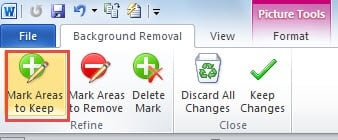
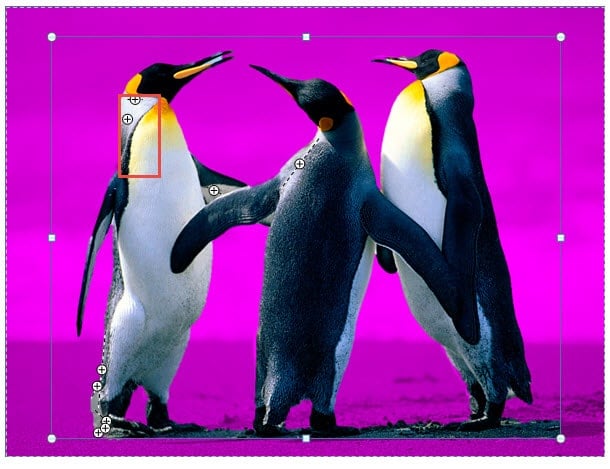
- Quindi fare clic su "Segna aree da conservare" nel gruppo "Perfeziona".

- Ora il tuo cursore si trasformerà in una forma di penna. Fai clic sull'area che vuoi mantenere e vedrai che il colore fucsia scompare e rimangono i segni più.

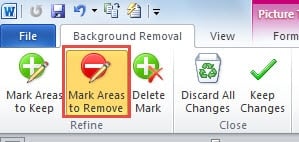
- Allo stesso modo, fai clic su "Segna aree da rimuovere" per eliminare le parti indesiderate.

- Ripeti il passaggio 3.

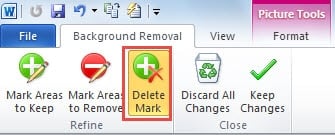
- E se contrassegni erroneamente un'area, puoi fare clic su "Elimina contrassegno".

- Quindi vai a fare clic sul segno e scomparirà.
- Infine, ripeti il passaggio 10 in "Passaggi per rimuovere lo sfondo o le parti indesiderate di un'immagine".
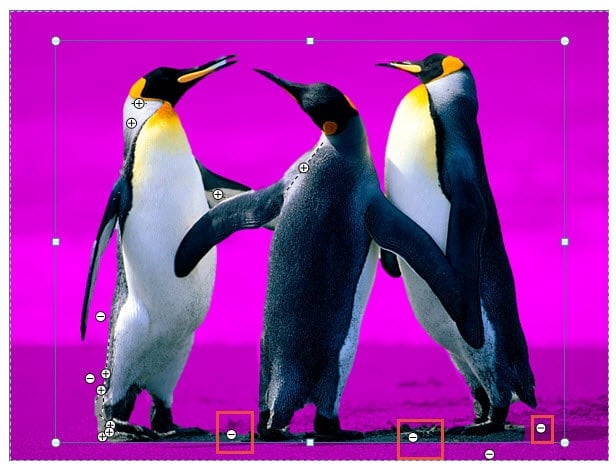
Ora puoi ottenere l'effetto seguente: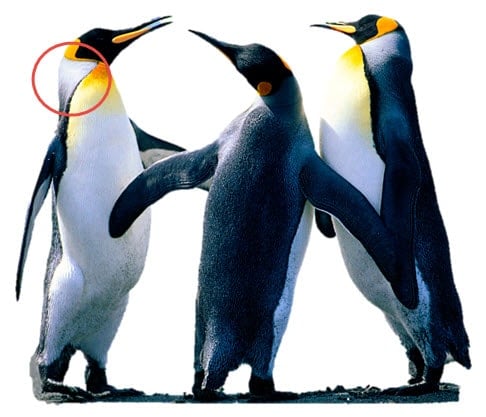
Puoi controllare la dimostrazione nel video qui sotto:
In caso di collasso di parole
Immagino che alcuni di voi si siano trovati nella situazione di perdere file Word a causa di un blocco di Word. Affrontare un rischio del genere nel lavoro quotidiano non è certo un'esperienza piacevole. Quel che è peggio, può diventare ancora più problematico quando si inizia a... parola di riparazione. Quindi è abbastanza importante scegliere un prodotto professionale per eseguire il lavoro di riparazione.
Introduzione dell'autore:
Vera Chen è un'esperta di recupero dati in DataNumen, Inc., che è il leader mondiale nelle tecnologie di recupero dati, tra cui eccellere nel recupero and pdf riparare prodotti software. Per maggiori informazioni visita www.datanumen.com