
Come vedi, Outlook offre solo alcuni campi comuni nella schermata principale di un elemento di contatto. Se desideri aggiungere ulteriori informazioni ai contatti di Outlook, come "Genitori", puoi seguire i suggerimenti in questo articolo.
In realtà, a parte i campi comuni mostrati nell'interfaccia principale del contatto, Outlook ci consente di aggiungere alcune informazioni in più ai contatti nella parte "Dettagli". Ma se aggiungi ancora ulteriori informazioni extra, puoi fare clic sul pulsante "Tutti" per ottenere più campi. Se ancora non soddisfa i tuoi requisiti, puoi personalizzare anche nuovi campi. Ora continua a leggere per apprendere i 3 approcci in dettaglio.
1. Aggiungi "Dettagli"
Quando fai doppio clic per aprire un elemento di contatto già pronto o crei un nuovo elemento di contatto, puoi trovare il pulsante "Dettagli" nel gruppo "Mostra" nella scheda "Contatto".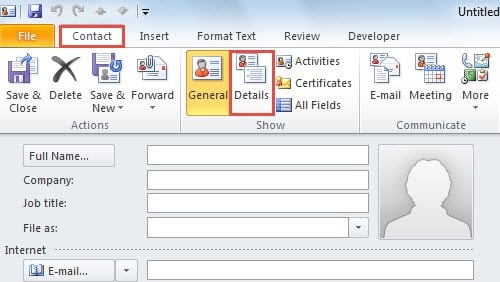
Quando premi il pulsante "Dettagli", entrerai in un'altra nuova schermata, in cui puoi specificare ulteriori dettagli nei campi disponibili, come "Dipartimento", "Ufficio", "Coniuge/Partner", "Nickname" e così via .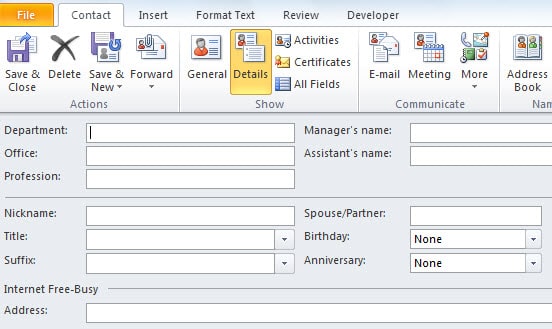
A condizione che questi dettagli non possano soddisfare le tue esigenze, ad esempio nessun campo "Bambini" qui, puoi procedere ad aggiungere altri campi predefiniti forniti da Outlook.
2. Aggiungi altri campi predefiniti
Per aggiungere più campi predefiniti, dovresti trovare e premere il pulsante "Tutti i campi", che di solito si trova accanto al pulsante "Dettagli" nel gruppo "Mostra" nella scheda "Contatto", come mostrato nella schermata qui sotto.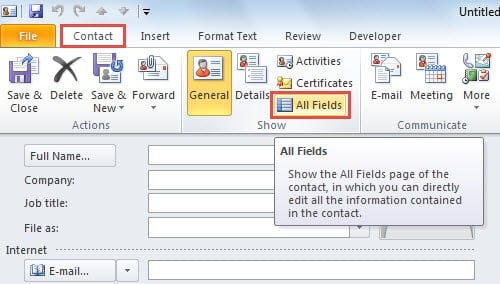
Dopo aver premuto il pulsante "Tutti i campi", entrerai in una nuova interfaccia, in cui puoi vedere la riga "Seleziona da". Quando fai clic sulla freccia giù accanto ad essa, sarai in grado di scegliere più campi tra le opzioni disponibili dall'elenco a discesa.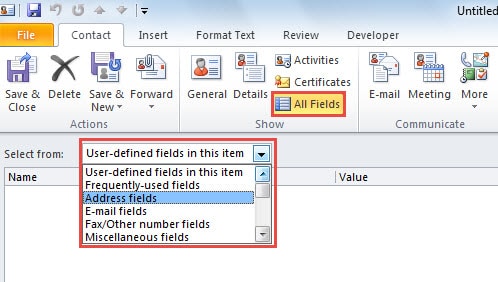
Ad esempio, se selezioni "Campi personali" dall'elenco a discesa, otterrai ulteriori dettagli personali sui contatti, come sesso, bambini, hobby, lingue e così via.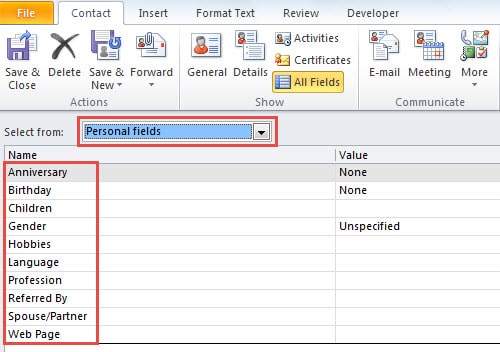
3. Crea campi personalizzati
Se ancora non riesci a trovare il campo desiderato, come "Genitori" o altri campi speciali, Outlook ti consente anche di creare campi personalizzati. Con questa funzione, puoi aggiungere qualsiasi tipo di informazione a piacimento. Dovresti individuare un pulsante "Nuovo" nell'angolo in basso a sinistra della schermata "Tutti i campi". Quando fai clic su di esso, verrà visualizzata una piccola finestra di dialogo di "Nuova colonna". In esso, puoi specificare il nome del campo, il tipo e il formato.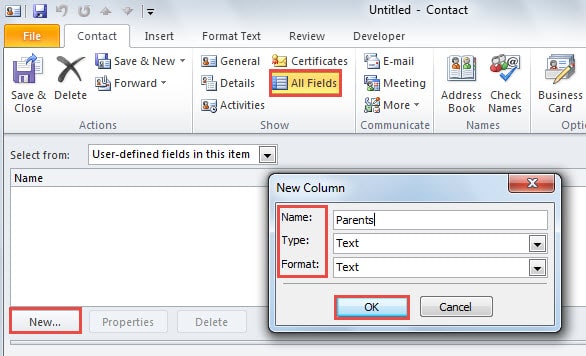
Successivamente, dovresti ricordarti di fare clic su "OK" per salvarlo. D'ora in poi, ogni volta che avrai bisogno dei campi personalizzati, potrai ritrovarli selezionando la voce "Campi definiti dall'utente nella cartella" nell'elenco a discesa. Quindi inserisci le informazioni concrete nella casella "Valore".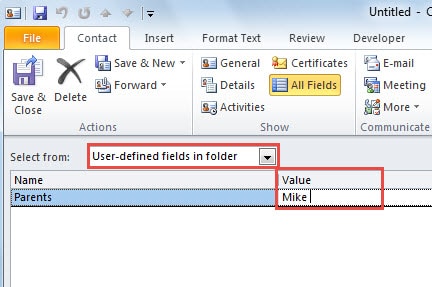
Outlook è soggetto a errori
Anche se Outlook ha molte funzionalità avanzate, non può stare lontano da errori e corruzioni. Pertanto, per gli utenti regolari di Outlook, è essenziale eseguire un backup coerente per proteggere i propri dati di Outlook. Inoltre, dovresti procurarti uno strumento di riparazione esperto, diciamo DataNumen Outlook Repair. Può tornare utile per ulteriori Recupero PST nel caso in cui i backup falliscano o abbiano solo un valore limitato.
Introduzione dell'autore:
Shirley Zhang è un'esperta di recupero dati in DataNumen, Inc., che è il leader mondiale nelle tecnologie di recupero dati, tra cui ripristino sql e prodotti software di riparazione di Outlook. Per maggiori informazioni visita www.datanumen.com