
In questo articolo, ti mostreremo come utilizzare Word per creare diverse etichette di indirizzi in un foglio di carta.
È risaputo che Word ci consente di creare una o più etichette identiche. Certo, avere più etichette in una volta sola riduce drasticamente il nostro lavoro. Allora che ne dici di creare etichette con indirizzi diversi? Sembra attraente? Continua a leggere e ti daremo di più.
Passaggi per creare più etichette di indirizzi diversi in Word
- Prima di tutto, aprite la vostra Parola.
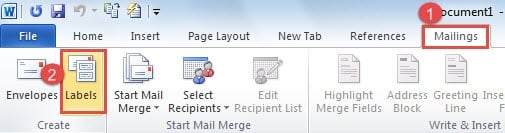
- Quindi fare clic sulla scheda "Lettere" sulla "Barra dei menu".
- Quindi, scegli "Etichette" nel gruppo "Crea".
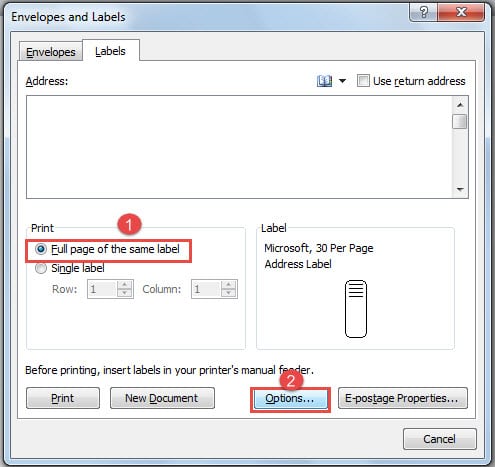
- Ora hai aperto la finestra di dialogo "Buste ed etichette". Se desideri creare più etichette con lo stesso indirizzo, devi inserirlo nella casella dell'indirizzo. Poiché ciò di cui hai bisogno ora è solo creare indirizzi diversi, devi scegliere "Pagina intera delle stesse etichette" nell'area "Stampa". Sebbene questa opzione implichi la creazione di una pagina con le stesse etichette, avremo comunque la possibilità di inserire indirizzi diversi in seguito, in modo da implementare il nostro obiettivo.
- Quindi fare clic sul pulsante "Opzioni".
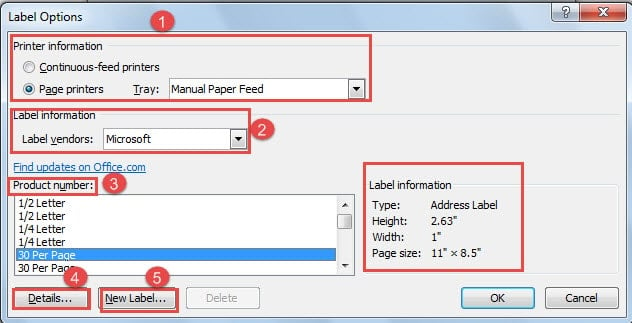
- Ora viene visualizzata la finestra di dialogo "Opzioni etichetta". Innanzitutto nell'area "Informazioni sulla stampante", è possibile fare clic su "Stampanti ad alimentazione continua" o "Stampanti di pagine".
- E fai clic sul pulsante a discesa di "Vassoio" per scegliere un tipo.
- Quindi, nella parte "Informazioni etichetta", scegli un fornitore di etichette, ad esempio "Microsoft".
- Quindi scegli un tipo in "Numero prodotto". Ad esempio, qui scegliamo "30 per pagina". È possibile visualizzare le informazioni sull'etichetta nell'area laterale destra.
- Ora, se desideri visualizzare maggiori dettagli delle "Informazioni sull'etichetta", fai clic sul pulsante "Dettagli" nella parte in basso a sinistra della finestra di dialogo.
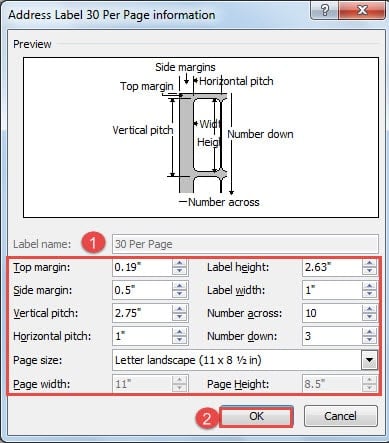
- Nella finestra di dialogo "Etichetta indirizzo 30 informazioni per pagina", è possibile visualizzare informazioni più specifiche sull'etichetta e persino modificarne parte in base alle proprie esigenze.
- Fare clic su "OK" al termine dell'indirizzamento.
- Nel caso in cui desideri creare un nuovo stile di etichetta, fai clic sul pulsante "Nuova etichetta" accanto a "Dettagli".
- Questa volta si apre una finestra di dialogo "Dettagli etichetta". Puoi cambiare il nome dell'etichetta insieme ad altre impostazioni.
- Fai ancora clic su "OK" per salvare la modifica.
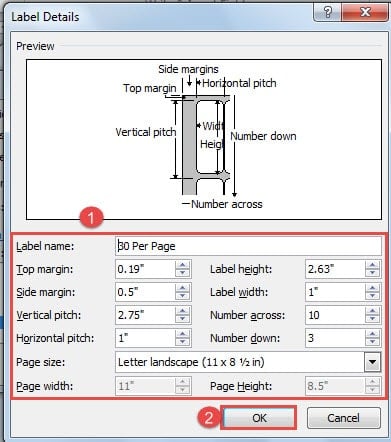
- Ora torna alla finestra di dialogo "Opzioni etichetta" e fai clic su "OK".
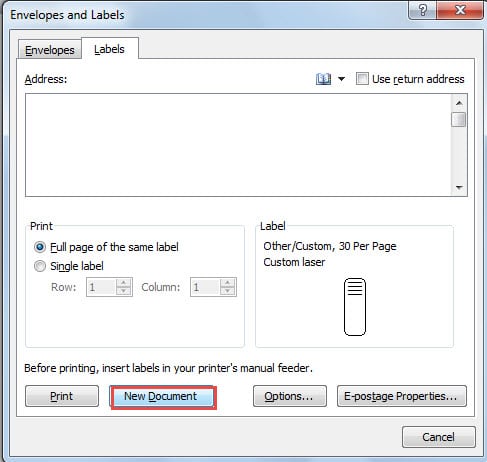
- E ora torni alla finestra di dialogo "Buste ed etichette". Fare clic sul pulsante "Nuovo documento". E puoi vedere che ci sono più etichette in una pagina.
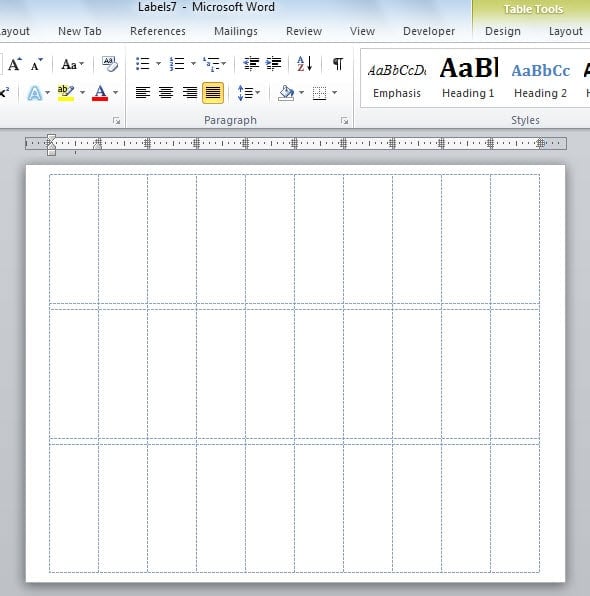
- Ora sei libero di digitare gli indirizzi in queste etichette.
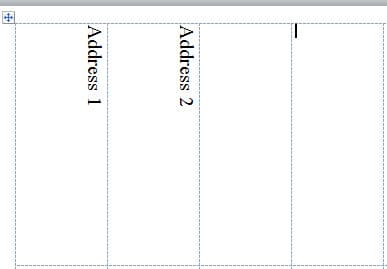
Nota: Ricorda di inserire l'indirizzo fino a questo passaggio in modo da poter ottenere diverse etichette di indirizzo in un foglio di carta. Se desideri ottenere più etichette di indirizzo identiche, devi digitare l'indirizzo nel passaggio 4, come descritto sopra.
- Infine, salva questo documento in modo da poter riutilizzare queste etichette in seguito.
Modi per recuperare Lost Files
Nonostante le varie funzionalità di Word, è ancora vulnerabile agli errori e persino agli attacchi dei virus. Quando Word crolla, è assolutamente un enorme disastro devastante, specialmente per alcuni dei tuoi file critici. Allora ecco il problema: possiamo recuperare questi file? La risposta è positiva. Innanzitutto c'è una funzione integrata in Word stesso per aiutare gli utenti a gestire i problemi di perdita di file. In secondo luogo, ci sono molti potenti strumenti di terze parti per recuperare la parola in una certa misura, aiutano molto.
Introduzione dell'autore:
Vera Chen è un'esperta di recupero dati in DataNumen, Inc., che è il leader mondiale nelle tecnologie di recupero dati, tra cui eccellere nel recupero and pdf riparare prodotti software. Per maggiori informazioni visita www.datanumen.com