
Alcuni utenti desiderano una soluzione che consenta loro di inviare le pagine specifiche di un documento Word come e-mail di Outlook in tempi rapidi. In questo articolo, introdurremo tale metodo in dettaglio.
Se hai letto il mio precedente articolo “Come allegare rapidamente le pagine specifiche di un documento di Word a un'e-mail di Outlook“, potresti tendere a chiedere un metodo che possa inviare direttamente le pagine specifiche di un documento Word come e-mail, piuttosto che come allegato e-mail. Ora, di seguito, ti mostreremo un pezzo di codice VBA, che può realizzarlo con facilità.
Invia le pagine specifiche di un documento di Word come e-mail di Outlook
- Per cominciare, devi accedere al documento Word di origine di cui desideri inviare le pagine specifiche.
- Quindi, nella finestra di Word aperta, dovresti premere i pulsanti "Alt + F11".
- Farà apparire la finestra "Microsoft Visual Basic for Applications".
- In questa finestra, dovresti inserire un nuovo modulo.
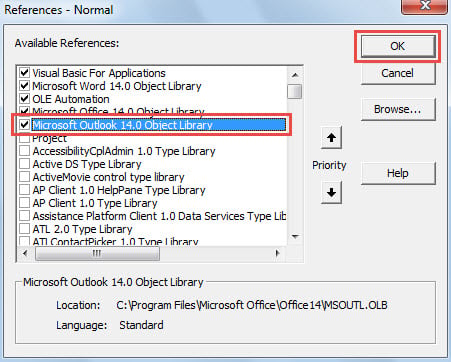
- Successivamente, è necessario abilitare "Microsoft Outlook Object Library".
- Fare clic su "Strumenti" e scegliere "Riferimento" dall'elenco a discesa.
- Nella finestra di dialogo visualizzata, scorri verso il basso finché non trovi "Libreria oggetti di Microsoft Outlook". Abilitala e fai clic su "OK".

- Successivamente, puoi copiare il pezzo di codice VBA di seguito in questo modulo.
Sub SendSpecificPagesAsOutlookEmail()
    Dim objSelectedPages As Word.Range
    Dim objOutlookApp As Outlook.Application
    Dim objMail As Outlook.MailItem
    Dim objMailDocument As Word.Document

    'Copy the contents from Page 3 to 4
    'Change the page number as per your needs
    Selection.GoTo What:=wdGoToPage, Which:=wdGoToAbsolute, Count:=3
    Set objSelectedPages = Selection.Range
    Selection.GoTo What:=wdGoToPage, Which:=wdGoToAbsolute, Count:=4
    objSelectedPages.End = Selection.Bookmarks("\Page").Range.End
    objSelectedPages.Select
    objSelectedPages.Copy

    'Get Outlook Application
    On Error Resume Next
    Set objOutlookApp = GetObject(, "Outlook.Application")
    If objOutlookApp Is Nothing Then
       Set objOutlookApp = CreateObject("Outlook.Application")
    End If

    'Create a new email
    Set objMail = objOutlookApp.CreateItem(olMailItem)
    objMail.Display

    'Paste the contents in specific pages into message body
    Set objMailDocument = objMail.GetInspector.WordEditor
    Set objTempRange = objMailDocument.Range(0, 0)
    objTempRange.PasteAndFormat (wdFormatOriginalFormatting)
End Sub
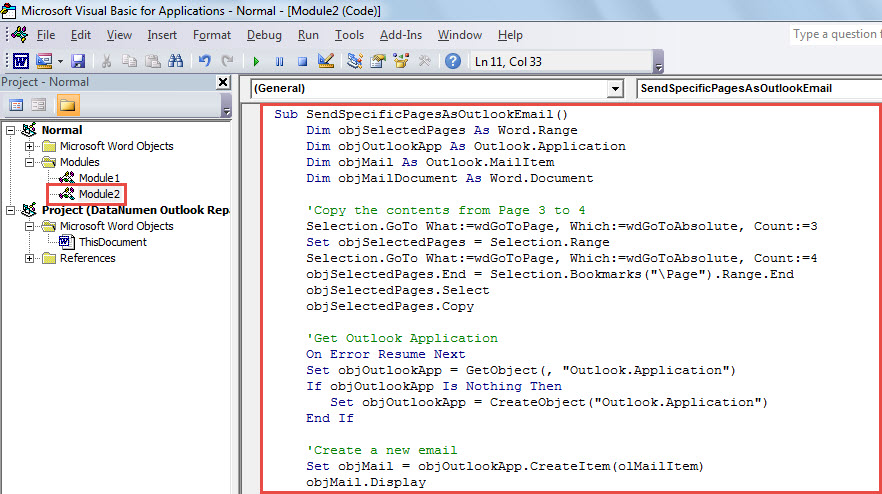
- Alla fine, puoi eseguire questa macro in una sola volta. Basta premere il tasto "F5" nel modulo corrente.
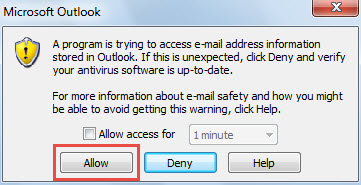
- Potresti ricevere un avviso di Outlook come il seguente screenshot. È possibile fare clic direttamente su "Consenti".

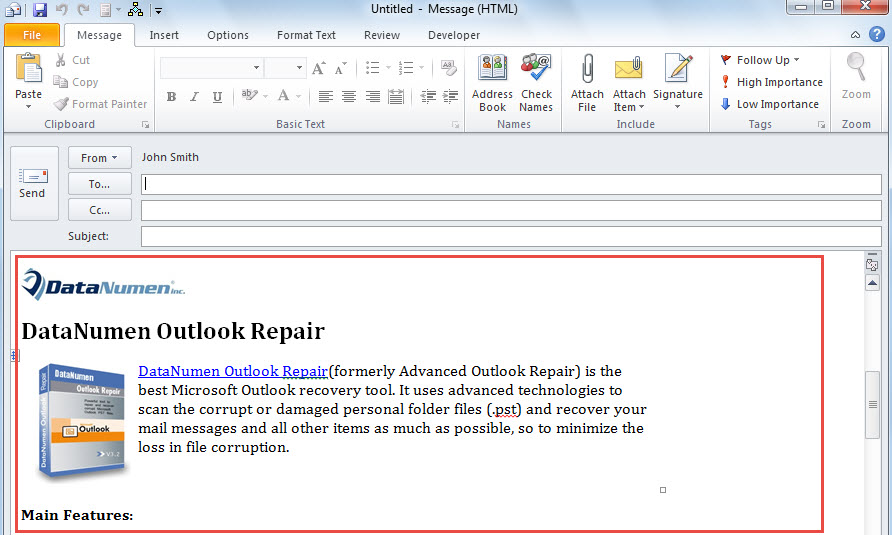
- Alla fine, riceverai un'e-mail che contiene le pagine specifiche del documento Word.

Prestare attenzione alla protezione dei dati di Outlook
Potresti essere molto soddisfatto della quantità di funzioni in Outlook. Ma contiene ancora dei difetti. Ad esempio, è suscettibile di errori e corruzione. In questo caso, devi prestare molta attenzione alla protezione di Outlook, incluso il backup dei file PST di Outlook a intervalli regolari. Inoltre, è prudente e consigliato mantenere un potente Riparazione PST utilità, come DataNumen Outlook Repair. È così potente che può estrarre il massimo dei dati dal file di Outlook gravemente danneggiato.
Introduzione dell'autore:
Shirley Zhang è un'esperta di recupero dati in DataNumen, Inc., che è il leader mondiale nelle tecnologie di recupero dati, tra cui riparazione mdf e prodotti software di riparazione di Outlook. Per maggiori informazioni visita www.datanumen.com