
Analogamente all'invio di convocazioni di riunione, Outlook consente agli utenti di inviare richieste di attività anche ad altri. Se desideri accettare automaticamente tutte le richieste di attività in arrivo, puoi utilizzare il metodo condiviso in questo articolo.
Forse hai familiarità con le convocazioni di riunione in Outlook. Quando lo ricevi, ti verrà richiesto di inviare le risposte alla riunione corrispondenti, vale a dire accettare o rifiutare o provvisorie. Allo stesso modo, gli utenti possono assegnare attività ad altri e richiedere loro di inviare risposte. Se ricevi spesso tali richieste di incarico dal tuo superiore e selezioni sempre "Accetta", puoi candidarti nel modo seguente. Può accettare automaticamente le attività in arrivo senza infastidirti.

Accetta automaticamente tutte le richieste di attività in arrivo
- Innanzitutto, puoi avviare il programma Outlook come di consueto.
- Quindi, in Outlook, dovresti toccare i pulsanti chiave "Alt + F11".
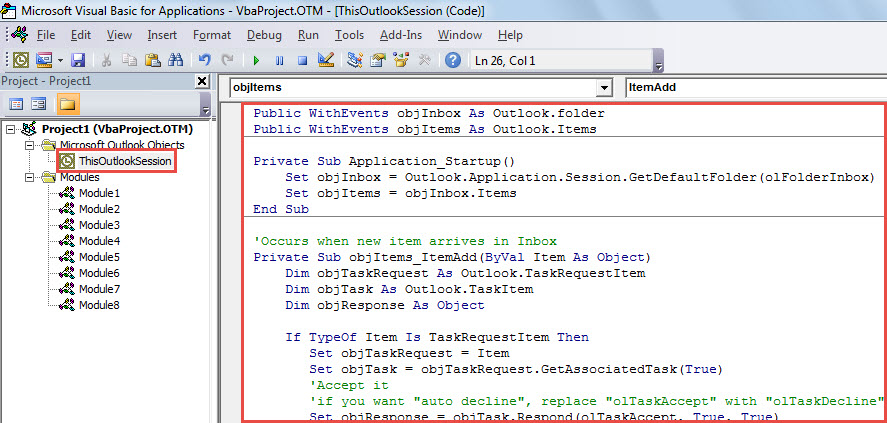
- Successivamente, entrerai nell'editor VBA di Outlook, vale a dire la finestra "Microsoft Visual Basic for Applications".
- In questa finestra, dovresti accedere al progetto "ThisOutlookSession". Trova e fai clic sulla barra laterale sinistra.
- Successivamente, puoi copiare e incollare il seguente codice VBA al suo interno.
Public WithEvents objInbox As Outlook.folder
Public WithEvents objItems As Outlook.Items

Private Sub Application_Startup()
    Set objInbox = Outlook.Application.Session.GetDefaultFolder(olFolderInbox)
    Set objItems = objInbox.Items
End Sub

'Occurs when new item arrives in Inbox
Private Sub objItems_ItemAdd(ByVal Item As Object)
    Dim objTaskRequest As Outlook.TaskRequestItem
    Dim objTask As Outlook.TaskItem
    Dim objResponse As Object

    If TypeOf Item Is TaskRequestItem Then
       Set objTaskRequest = Item
       Set objTask = objTaskRequest.GetAssociatedTask(True)
       'Accept it
       'if you want "auto decline", replace "olTaskAccept" with "olTaskDecline"
       Set objResponse = objTask.Respond(olTaskAccept, True, True)
       objResponse.Send
       objResponse.Delete
       objTaskRequest.Delete
    End If
End Sub
- Successivamente, devi firmare questo codice. Fare clic su "Strumenti" > "Firma digitale". Quindi segui la procedura guidata su schermo per completarla.
- Successivamente, è necessario modificare le impostazioni di sicurezza delle macro di Outlook, assicurando che questa macro sia abilitata.
- Infine, è possibile riavviare l'applicazione Outlook per attivare questa macro.
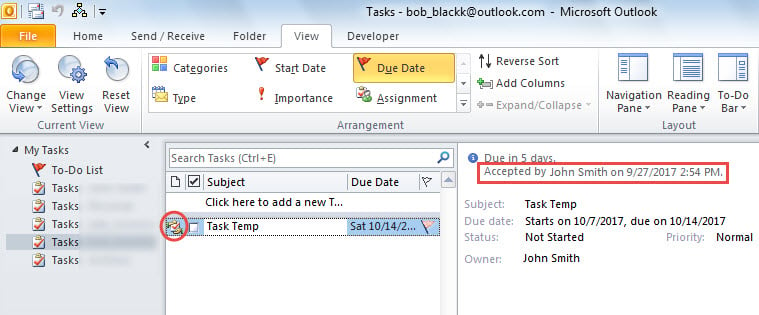
- D'ora in poi, ogni volta che una richiesta di attività arriva nella tua Posta in arrivo, Outlook la accetterà immediatamente per tuo conto. Puoi controllarlo e gestirlo normalmente nella cartella Attività.

Non trascurare mai eventuali errori di Outlook
Più utenti tendono a trascurare i piccoli errori in Outlook. Sebbene Outlook possa ripristinarsi da solo, in realtà si consiglia comunque di risolvere gli errori il prima possibile. In generale, ogni volta che si riscontrano errori, è necessario applicare il file strumento di riparazione della posta in arrivo per eseguire la scansione del file di Outlook per problemi. È perché questo strumento integrato è in grado di riparare efficacemente i piccoli difetti. Tuttavia, se l'utilità fallisce, è meglio ricorrere a uno strumento molto più potente, come ad esempio DataNumen Outlook Repair. È in grado di risolvere numerosi problemi di Outlook.
Introduzione dell'autore:
Shirley Zhang è un'esperta di recupero dati in DataNumen, Inc., che è il leader mondiale nelle tecnologie di recupero dati, tra cui recupero mdf e prodotti software di riparazione di Outlook. Per maggiori informazioni visita www.datanumen.com