
Se hai più sottocartelle in una determinata cartella e ora vuoi contare gli elementi in questa cartella e tutte le sue sottocartelle, puoi utilizzare il modo introdotto in questo articolo.
 In generale, per controllare il conteggio totale degli elementi in una cartella, hai due modi. Uno è selezionare questa cartella e quindi è possibile visualizzare il conteggio degli elementi nell'angolo in basso a sinistra della barra di stato. L'altro è modificare le proprietà della cartella per impostarla per mostrare il numero totale di elementi. Tuttavia, se ci sono più sottocartelle in questa cartella, entrambi i due mezzi sopra non sono in grado di includere le sottocartelle nel conteggio. Pertanto, se desideri ottenere il conteggio totale degli elementi in una cartella e tutte le sue sottocartelle, devi cercare altri mezzi, come il seguente. Sta utilizzando il codice VBA per ottenere rapidamente un tale conteggio totale. Continua a leggere per ottenere i suoi passaggi elaborati e i codici VBA.
Ottieni il conteggio totale degli elementi in una cartella e tutte le relative sottocartelle
- Inizialmente, puoi avviare il programma Outlook come di consueto.
- Quindi premere i pulsanti "Alt + F11" per mostrare l'editor VBA di Outlook.
- Successivamente puoi aprire un modulo vuoto.
- Successivamente, copia e incolla i seguenti codici VBA in questo modulo.
Sub CountItems()
    Dim objMainFolder As Outlook.Folder
    Dim lItemsCount As Long

    'Select a folder
    Set objMainFolder = Outlook.Application.Session.PickFolder

    If objMainFolder Is Nothing Then
       MsgBox "You choose select a valid folder!", vbExclamation + vbOKOnly, "Warning for Pick Folder"
    Else
       'Initialize the total count
       lItemsCount = 0
       Call LoopFolders(objMainFolder, lItemsCount)
    End If

    'Display a message for the total count
    MsgBox "There are " & lItemsCount & " items in the " & objMainFolder.Name & " folder Including its subfolders.", vbInformation, "Count Items"
End Sub

Sub LoopFolders(ByVal objCurrentFolder As Outlook.Folder, lCurrentItemsCount As Long)
    Dim objSubfolder As Outlook.Folder

    lCurrentItemsCount = lCurrentItemsCount + objCurrentFolder.Items.Count

    'Process all folders and subfolders recursively
    If objCurrentFolder.Folders.Count Then
       For Each objSubfolder In objCurrentFolder.Folders
           Call LoopFolders(objSubfolder, lCurrentItemsCount)
       Next
    End If
End Sub
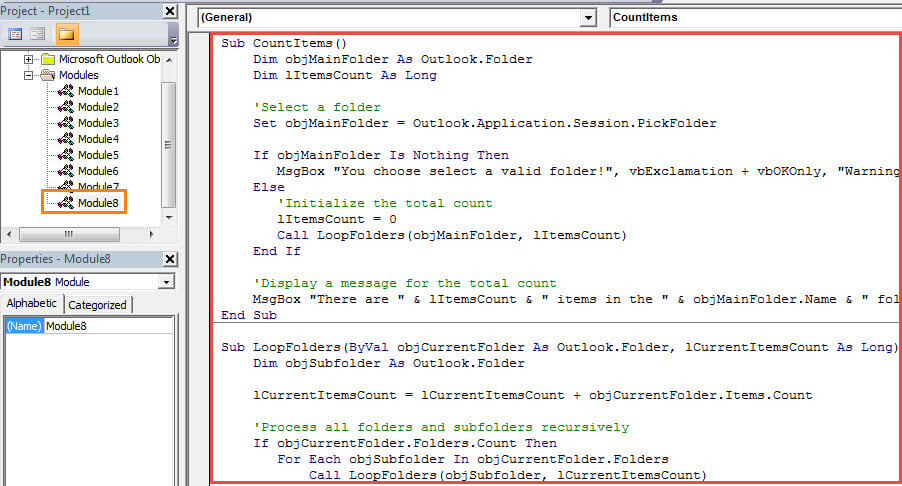
- Successivamente, dovresti modificare il livello di sicurezza delle macro di Outlook su basso.
- Finalmente puoi provare.
- Nella nuova finestra macro, premere il tasto F5.
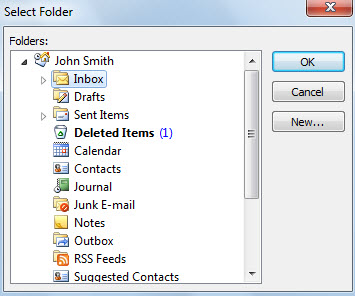
- Immediatamente, ti verrà richiesto di selezionare una cartella.

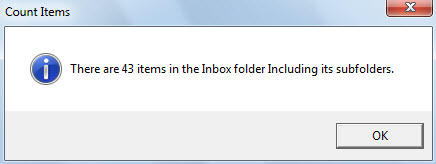
- Immediatamente, riceverai un nuovo messaggio che richiede il conteggio totale degli elementi nella cartella selezionata e in tutte le sue sottocartelle, come l'immagine qui sotto:

Archivia i vecchi oggetti nel tempo
Si consiglia sempre di archiviare i vecchi elementi nel file PST il prima possibile. In caso contrario, con sempre più elementi che si accumulano in questo file, sarà soggetto a errori e corruzioni. Una volta che il tuo file PST viene compromesso, impiegherai molti sforzi per recuperare il file Outlook corrotto dati. Sarà piuttosto difficile a meno che non ti rivolgi a uno strumento esperto come DataNumen Outlook Repair.
Introduzione dell'autore:
Shirley Zhang è un'esperta di recupero dati in DataNumen, Inc., che è il leader mondiale nelle tecnologie di recupero dati, tra cui corrotto SQL Server e prodotti software di riparazione di Outlook. Per maggiori informazioni visita www.datanumen.com