
In questo articolo, ti offriremo 2 modi rapidi per trovare o eliminare frasi contenenti testo specifico nella tua parola.
È risaputo che in Word è possibile utilizzare la funzione "Trova e sostituisci" per individuare facilmente tutte le occorrenze di parole specifiche. In questo modo, non avremo problemi a evidenziarle, sostituirle o eliminarle. Come potete vedere, l'obiettivo è una parola o una frase. Oggi, tuttavia, siamo lieti di illustrarvi come utilizzare una macro per trovare o eliminare frasi contenenti un determinato testo.
Metodo 1: trova o elimina frasi contenenti testo specifico
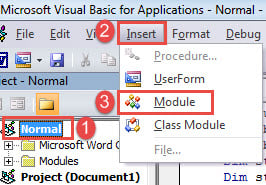
- Per cominciare, premi "Alt + F11" per attivare l'editor VBA in Word.
- Quindi crea un nuovo modulo facendo clic su "Normale".
- Quindi fai clic su "Inserisci" e scegli "Modulo" per ottenerne uno nuovo.

- E apri il modulo con doppio clic.
- Ora incolla i seguenti codici:
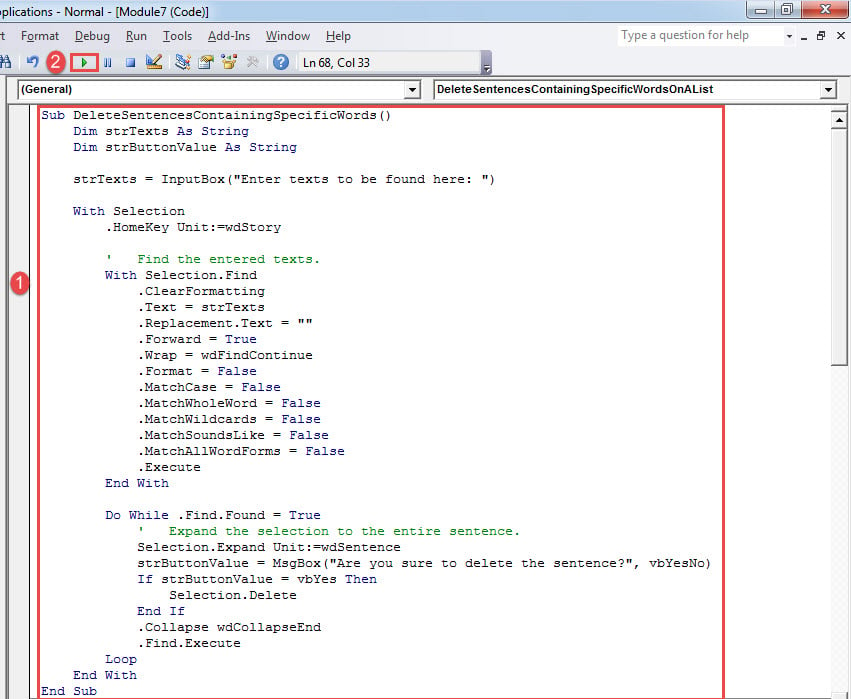
Sub DeleteSentencesContainingSpecificWords()
  Dim strTexts As String
  Dim strButtonValue As String

  strTexts = InputBox("Enter texts to be found here: ")

  With Selection
    .HomeKey Unit:=wdStory

    '  Find the entered texts.
    With Selection.Find
      .ClearFormatting
      .Text = strTexts
      .Replacement.Text = ""
      .Forward = True
      .Wrap = wdFindContinue
      .Format = False
      .MatchCase = False
      .MatchWholeWord = False
      .MatchWildcards = False
      .MatchSoundsLike = False
      .MatchAllWordForms = False
      .Execute
    End With

    Do While .Find.Found = True
      '  Expand the selection to the entire sentence.
      Selection.Expand Unit:=wdSentence
      strButtonValue = MsgBox("Are you sure to delete the sentence?", vbYesNo)
      If strButtonValue = vbYes Then
        Selection.Delete
      End If
      .Collapse wdCollapseEnd
      .Find.Execute
    Loop
  End With
End Sub
- Quindi fai clic su "Esegui".

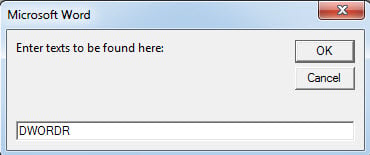
- Ci sarà una casella di input, che ti chiederà di inserire del testo. Basta digitare il testo comune contenuto in tutte le frasi. Fare clic su "OK".

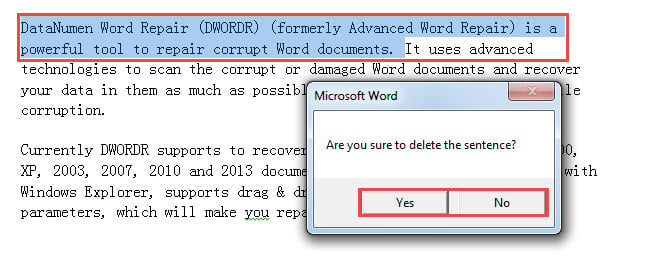
- Quindi vedrai una frase contenente il testo nella selezione con una finestra di messaggio che richiede. Fare clic su "Sì" per eliminare la frase e su "No" per mantenerla.

- Dopo la conferma, la frase successiva con il testo designato viene selezionata. E c'è anche una casella di conferma. In pratica, la macro ti guida attraverso l'intero documento, individuando le frasi target e chiedendoti conferma ogni volta.
Metodo 2: trova o elimina frasi contenenti qualsiasi testo in un elenco
Con la macro nel metodo 1, puoi cercare solo una parola o una frase alla volta. Certamente, puoi eseguire ripetutamente la macro per cercare più istanze di parole o frasi. Per soddisfare la necessità di ricerche multiple, ti forniremo un'altra macro.
- Innanzitutto, inserisci tutti i testi da modificare in un nuovo documento. Assicurati che ogni testo occupi un paragrafo e non ci siano spazi finali. Chiudi e salva il documento.
- Quindi installa ed esegui una macro con i passaggi esatti nel metodo 1.
- Quindi sostituisci macro con questo:
Sub DeleteSentencesContainingSpecificWordsOnAList()
  Dim objListDoc As Document, objTargetDoc As Document
  Dim objParaRange As Range
  Dim objParagraph As Paragraph
  Dim strFileName As String, strButtonValue As String
  Dim dlgFile As FileDialog

  Set dlgFile = Application.FileDialog(msoFileDialogFilePicker)

  With dlgFile
    If .Show = -1 Then
      strFileName = .SelectedItems(1)
    Else
      MsgBox "No file is selected! Please select the target file."
      Exit Sub
    End If
  End With
  Set objTargetDoc = ActiveDocument
  Set objListDoc = Documents.Open(strFileName)
  objTargetDoc.Activate

  For Each objParagraph In objListDoc.Paragraphs
    Set objParaRange = objParagraph.Range
    objParaRange.End = objParaRange.End - 1

    With Selection
      .HomeKey Unit:=wdStory

      '  Find target words.
      With Selection.Find
        .ClearFormatting
        .Text = objParaRange
        .MatchWholeWord = True
        .MatchCase = False
        .Execute
      End With

      '  Expand the selection to the entire sentence.
      Do While .Find.Found
        Selection.Expand Unit:=wdSentence
        strButtonValue = MsgBox("Are you sure to delete the sentence?", vbYesNo)
        If strButtonValue = vbYes Then
          Selection.Delete
        End If
        .Collapse wdCollapseEnd
        .Find.Execute
      Loop
    End With
  Next objParagraph
End Sub
- Ora si aprirà la finestra "Sfoglia". Scegli il documento appena salvato e fai clic su “Apri”.
- La seguente procedura è uguale a quella del metodo 1.
Approccio alla gestione dei documenti corrotti
La perdita di dati preziosi è assolutamente devastante. Può persino mettere in gioco la tua attività. Per evitare tale frustrazione, è necessario procurarsi un Correzione della parola strumento il prima possibile. Tale strumento ti aiuterà a vincere la battaglia con la corruzione dei documenti.
Introduzione dell'autore:
Vera Chen è un'esperta di recupero dati in DataNumen, Inc., che è il leader mondiale nelle tecnologie di recupero dati, tra cui correggere Excel and pdf riparare prodotti software. Per maggiori informazioni visita www.datanumen.com