
In questo articolo, siamo lieti di condividere con voi 3 metodi utili per modificare un testo commentato in un documento Word.
È comune e facile apportare revisioni commentando un testo selezionato. Tuttavia, a volte può essere necessario espandere o ridurre il testo selezionato. Ad esempio, potrebbe essere necessario includere o escludere una o più parole nella selezione. Sfortunatamente, non esiste un modo integrato per modificare il testo commentato mantenendo lo stesso contenuto del commento.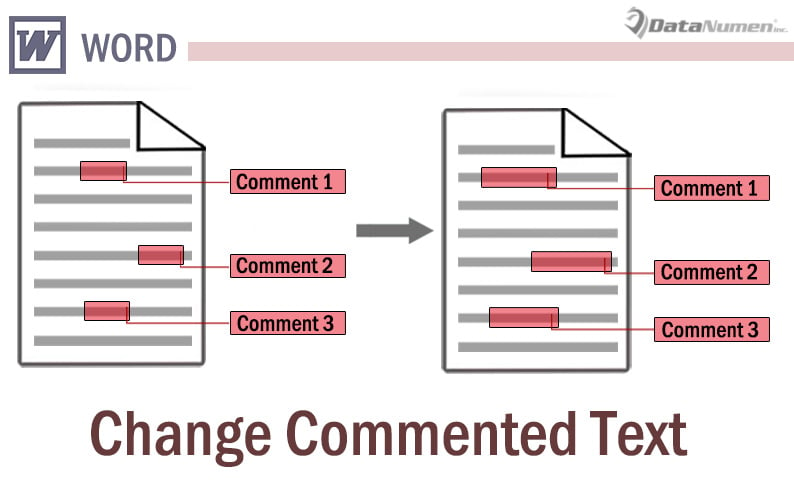
Fortunatamente per noi, siamo in grado di trovare 3 soluzioni alternative.
Metodo 1: Elimina e inserisci di nuovo il commento
- Prima di tutto, seleziona e copia il contenuto del commento negli appunti.
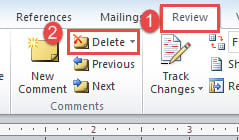
- Quindi fai clic sulla scheda "Revisione".
- Quindi fare clic su "Elimina". Questo elimina il commento.

- Seleziona una nuova gamma di testi.
- Fai clic su "Rivedi" e "Nuovo commento".
- Premi "Ctrl + V" per incollare il contenuto copiato.

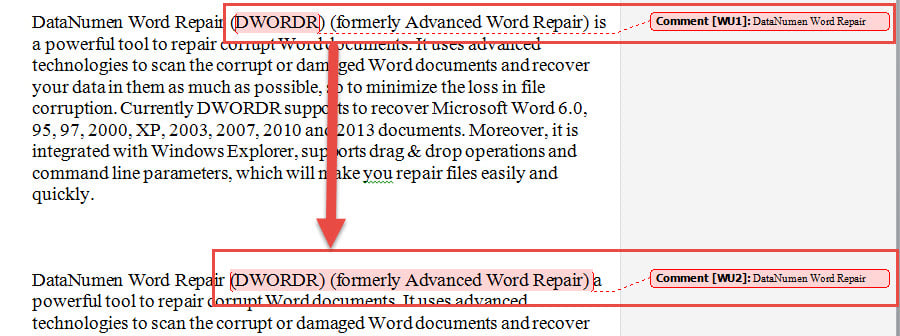
Metodo 2: modificare il testo nella vista "Bozza".
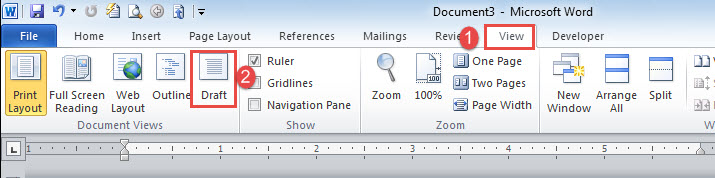
- Inizialmente, fai clic sulla scheda "Visualizza".
- Quindi scegli "Bozza".

- Ora diciamo che devi includere una o più parole prima o dopo il testo commentato. E metti il puntatore di inserimento dopo la prima o prima dell'ultima lettera nel testo commentato.
- Quindi digitare la prima o l'ultima lettera.
- Quindi taglia e incolla le parole da aggiungere tra le 2 lettere duplicate.
- Infine, elimina la lettera non necessaria.
È molto più semplice ridurre il testo commentato.
- Per prima cosa ripeti i primi 2 passaggi.
- Quindi taglia le parole indesiderate e incollale in una posizione corretta.
Metodo 3: eseguire la macro di Word
Ecco il terzo modo per ingrandire i testi commentati, ovvero eseguire una macro per completare il lavoro.
- Innanzitutto, seleziona un nuovo intervallo di testo che deve includere il testo commentato originale.
- Fare clic su "Sviluppatore" e quindi su "Visual Basic" per attivare l'editor VBA in Word. Oppure premi "Alt + F11" se la scheda "Sviluppatore" non è disponibile nella barra multifunzione.

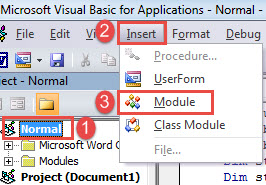
- Quindi inserire un nuovo modulo facendo clic su "Normale" nella colonna di sinistra.
- Quindi fare clic su "Inserisci" nella barra dei menu.
- Scegli "Modulo" nel menu a discesa.

- E apri il nuovo modulo per avere lo spazio di modifica disponibile facendo doppio clic su di esso.
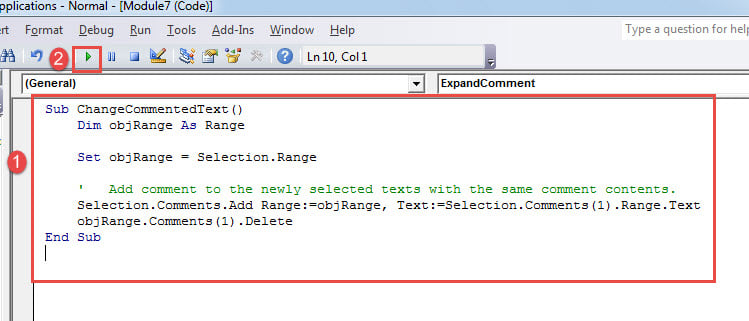
- Ora incolla la seguente macro lì:

Sub ChangeCommentedText()
  Dim objRange As Range

  Set objRange = Selection.Range

  '  Add comment to the newly selected texts with the same comment contents.
  Selection.Comments.Add Range:=objRange, Text:=Selection.Comments(1).Range.Text
  objRange.Comments(1).Delete
End Sub
- Infine, clicca su "Esegui" o premi "F5" per avviare la macro.

Stai attento con il tuo documento
Non è mai sbagliato stare troppo attenti con il tuo documento Word. I documenti archiviati sui tuoi dispositivi digitali meritano il tuo doppio controllo perché possono essere facilmente danneggiati a causa di tutti i tipi di errori. Perciò, correzione docx strumento non è mai stato più utile nel lavoro quotidiano.
Introduzione dell'autore:
Vera Chen è un'esperta di recupero dati in DataNumen, Inc., che è il leader mondiale nelle tecnologie di recupero dati, tra cui Riparazione Excel and pdf riparare prodotti software. Per maggiori informazioni visita www.datanumen.com