
La partizione di ripristino è di fondamentale importanza in quanto contiene le informazioni necessarie per il ripristino del sistema. Alcuni utenti, consapevoli della sua importanza, si chiedono se sia essenziale copiarla su un altro dispositivo di archiviazione. Questo articolo approfondirà la questione.
Hai mai riscontrato un arresto anomalo o un danneggiamento del sistema? Generalmente, in questi casi, devi scegliere di ripristinare o reinstallare il sistema. In realtà, questa operazione può diventare notevolmente semplice se è presente una partizione di ripristino nell'unità del computer. Può consentire di ripristinare il computer alle impostazioni di fabbrica in pochi minuti.
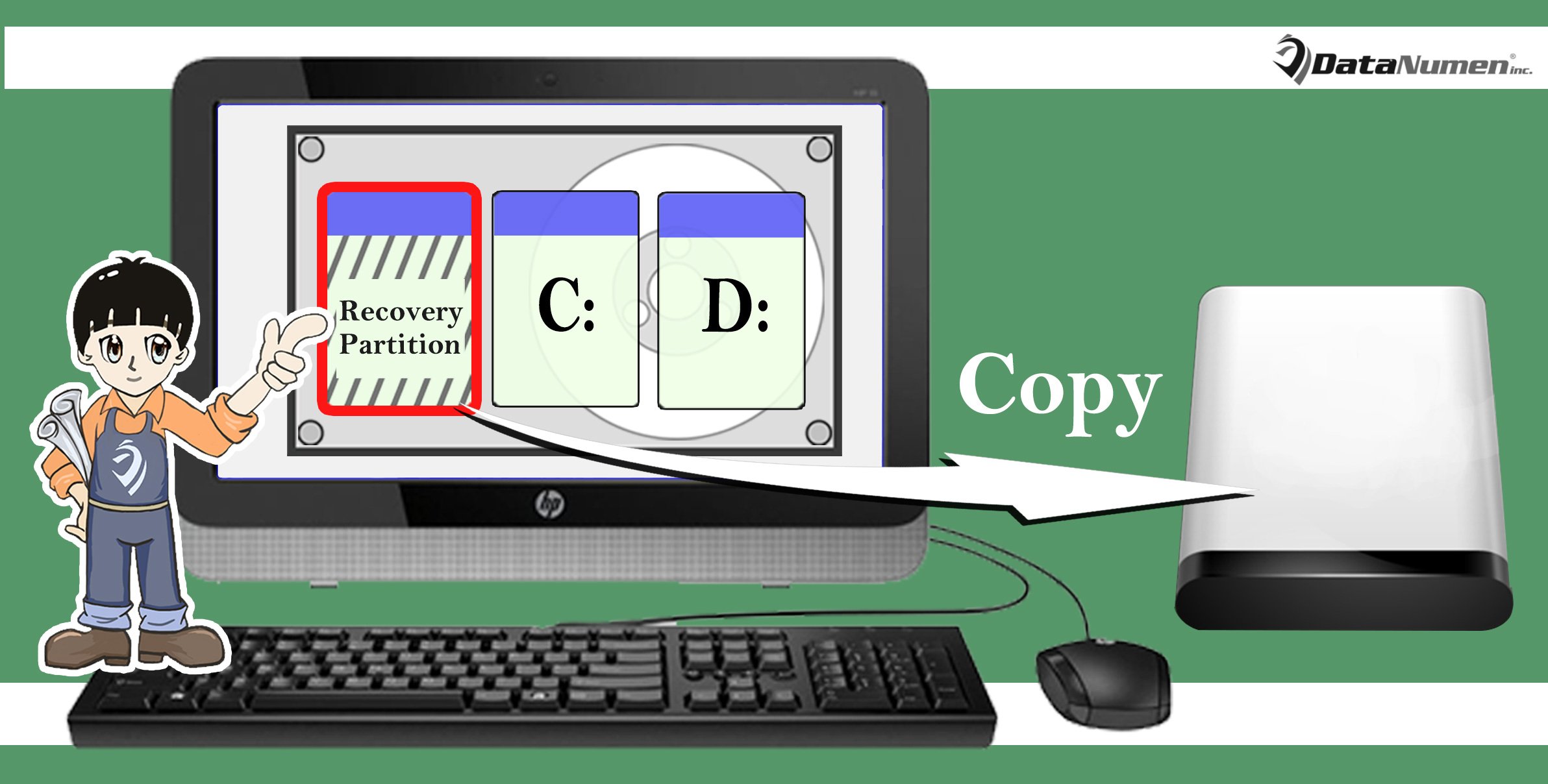
Sulla base di quanto sopra, devi sapere quanto sia importante la partizione. Pertanto, devi trattarlo nello stesso modo in cui gestisci altre partizioni che memorizzano i tuoi dati preziosi. Vale a dire, per prepararsi al ripristino del sistema, è necessario copiare la partizione di ripristino su un altro dispositivo, ad esempio un'unità esterna. Se esiti ancora, continua a leggere. Successivamente, mostreremo i principi elaborati.
Perché:
1. Libera spazio su disco interno
Una partizione di ripristino contiene l'immagine dello stato originale del computer. A seconda del computer, le dimensioni della partizione variano da MB a GB. Nella maggior parte dei casi, occupa molto spazio sul disco interno. Pertanto, dopo averla copiata su altri dispositivi di archiviazione, è possibile rimuoverla dal disco interno, liberando così molto spazio.
2. Proteggi la partizione di ripristino
Devi aver saputo che il backup dei dati è estremamente cruciale. Ad esempio, in caso di danni PST, se hai eseguito il backup dei file PST, puoi semplicemente recuperare i dati PST dai backup senza bisogno di riparare PST. In realtà, lo stesso vale per la partizione di ripristino. La copia della partizione di ripristino su un altro dispositivo ne esegue esattamente il backup per proteggerla esattamente.
3. Uso conveniente successivo
Inoltre, se acquisti un nuovo disco rigido e intendi sostituire il tuo vecchio disco, devi spostare sia il sistema che i dati dal vecchio al nuovo. In questo caso, se hai copiato la partizione di ripristino su un'unità esterna, puoi eliminare il passaggio della clonazione della vecchia unità.
Come:
Ora che potresti aver compreso la necessità di copiare la partizione di ripristino su un altro dispositivo, devi chiederti i metodi esatti. Ecco 2 modi.
1. Strumento integrato di Windows
- Quando crei manualmente un'unità di ripristino, trova l'opzione "Copia la partizione di ripristino dal PC all'unità di ripristino".
- Controllalo e fai clic su "Avanti".
- Quindi, inserisci un'unità esterna, selezionala e premi "Avanti".
- Infine, premi "Crea".
2. Strumento esterno
Se ritieni che l'utilità integrata sia un po' macchinosa, ovviamente puoi ricorrere a uno strumento esterno correlato. Poiché nel mercato odierno sono disponibili tali utilità, è possibile procurarsene una facilmente. Dopo averlo scaricato, puoi avviarlo e seguire le procedure guidate sullo schermo per completarlo.
Introduzione dell'autore:
Shirley Zhang è un'esperta di recupero dati in DataNumen, Inc., che è il leader mondiale nelle tecnologie di recupero dati, tra cui correzione del mdf e prodotti software di riparazione di Outlook. Per maggiori informazioni visita www.datanumen.com