
Questo articolo affronta un metodo efficace utilizzando il quale gli utenti possono imparare ad assegnare autorizzazioni predefinite e modificarle in MS Access.
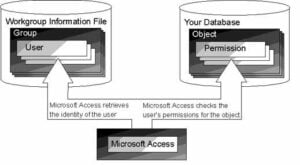
Assegnando l'autorizzazione predefinita sui propri database, gli utenti possono limitare e gestire l'accessibilità delle proprie risorse. Limitare i permessi aiuta anche a rendere il tuo database più sicuro e gestibile. L'utente può assegnare l'autorizzazione in base a diversi gruppi o reparti dell'azienda, invece di assegnare l'autorizzazione a ciascun utente individualmente per ogni oggetto. Quando un nuovo utente accede al tuo MS Access, erediterà automaticamente le autorizzazioni, che vengono assegnate al suo gruppo designato. Gli utenti possono assegnare autorizzazioni su moduli, report, tabelle, query e macro.
Passaggi per imparare ad assegnare autorizzazioni predefinite
Gli utenti possono modificare le impostazioni di autorizzazione per particolari tabelle, report ecc. o per l'intero database e rendere la loro interfaccia più sicura.
 Passo 1: Aprire il database contenente moduli, report, tabelle, query e macro.
- Passo 2: Selezionare Sicurezza dal menu Strumenti, > Fare clic su Autorizzazione utente e gruppo.
- Passo 3: Selezionare Utente o Gruppo, dalla scheda Autorizzazione e quindi fare clic sul gruppo o sull'utente che dispone già dell'autorizzazione che si desidera assegnare alla casella Gruppo/Nome utente.
- Passo 4: Vai alla casella Tipo di oggetto e seleziona il tipo di oggetto e fai clic sull'elenco Nome oggetto.
 Passo 1: Aprire il database contenente moduli, report, tabelle, query e macro.
La selezione varierà a seconda del tipo di oggetto selezionato dall'utente.
- Passo 5: Ora l'utente deve selezionare le impostazioni predefinite che desidera assegnare al tipo di oggetto e quindi applicarle.
- Passo 6: Ripetere i passaggi 4 e 5 per l'assegnazione dell'autorizzazione predefinita per qualsiasi tipo di oggetto aggiuntivo.
- Attenzione: L'utente può gestire solo l'autorizzazione predefinita del database corrente aperto.
- Passo 7: Per aggiungere ulteriori gruppi o utenti, ripetere i passaggi da 3 a 5 e terminare il processo facendo clic su OK.
Passaggi per modificare l'assegnazione delle autorizzazioni predefinite in MS Access
Gli utenti possono modificare l'autorizzazione predefinita, aggiornando e consentendo a nuovi gruppi o utenti di accedere al database di una particolare categoria. Gli utenti possono anche consentire ad altri utenti di visualizzare i dati restituiti da query o query di azione per eseguire query, anche se la loro autorizzazione è limitata dalla visualizzazione della query o della tabella nell'oggetto.
Questa funzione è utile per una grande organizzazione, con un sacco di dati nel proprio sistema. Possono utilizzare questo metodo per modificare e gestire l'autorizzazione predefinita per le proprie risorse consentendo agli utenti di accedere alle informazioni quando richiesto.
- Passo 1: Seleziona Opzioni dal menu Strumenti.
- Passo 2: Fare clic sulla scheda Tabella/query.
- Passo 3: Fare clic su Esegui autorizzazioni che l'utente desidera utilizzare.
Cose da tenere a mente durante l'assegnazione delle autorizzazioni predefinite
- Se un utente seleziona Proprietario: Tutti gli utenti disporranno dell'autorizzazione di query del proprietario per eseguire o visualizzare la query.
Solo il proprietario della query è idoneo a salvare le modifiche nella query.
Solo il proprietario della query può modificare i diritti di proprietà della query.
- Se un utente seleziona Utente: Il permesso concesso sotto la classificazione degli utenti, avrà il permesso di usarlo. E gli utenti con autorizzazione di amministrazione possono salvare e apportare modifiche alla query. L'utente amministratore può anche cambiarne la proprietà.
Gli utenti che lavorano su MS Access possono occasionalmente imbattersi in un file accesso corrotto file. Nel caso in cui anche tu incontri una situazione del genere, chiedi immediatamente aiuto a uno strumento specializzato come DataNumen Access Repair.
Introduzione dell'autore:
Vivian Stevens è un'esperta di recupero dati in DataNumen, Inc., che è il leader mondiale nelle tecnologie di recupero dati, tra cui ripristino sql ed eccellere prodotti software di recupero. Per maggiori informazioni visita www.datanumen.com