
Alcune funzionalità di Excel potrebbero crearci confusione. E qui abbiamo risolto il problema con l'elenco a discesa in Excel.
Nel nostro precedente articolo “Come creare domande a scelta multipla in un modulo Excel”, abbiamo introdotto i passaggi per creare un elenco a discesa nelle celle. Ma a volte quando inserisci testi diversi da quelli nell'elenco a discesa nella cella, Excel mostrerà un messaggio di errore. Di seguito è riportato un esempio: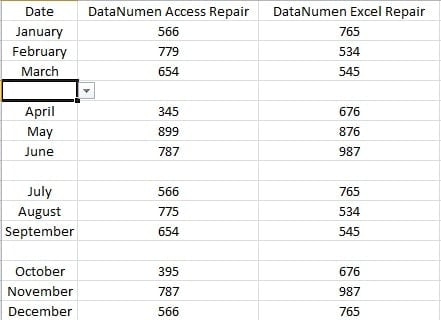
In questo esempio, le celle nella prima colonna hanno elenchi a discesa. E ora vuoi inserire la stagione in esso. Tuttavia, quando hai creato l'elenco, l'elemento stagione non è incluso nell'elenco. Pertanto, vedrai la seguente finestra se inserisci la "Stagione 1" nella cella.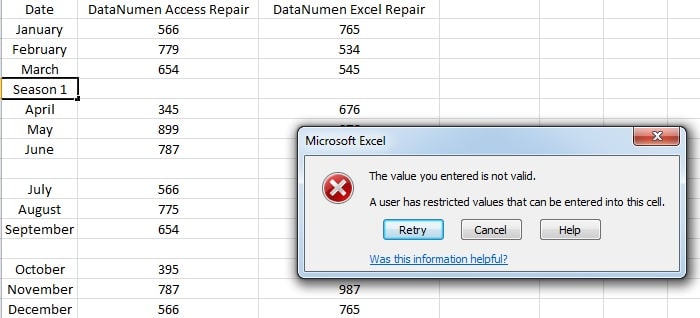
E ora ti mostreremo come risolvere questo problema.
Inserisci il testo nella cella con gli elenchi
- Fai clic sulla cella di destinazione.
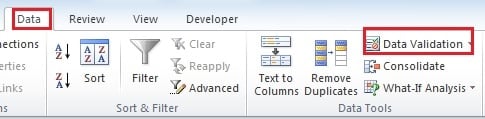
- E quindi fare clic sulla scheda "Dati" nella barra multifunzione.
- Quindi fare clic sul pulsante "Convalida dati".

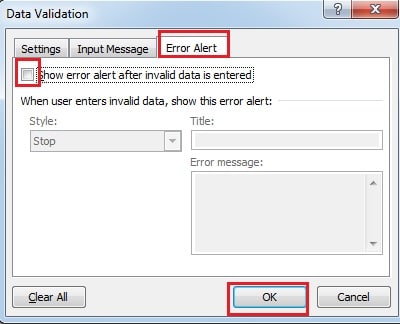
- Nella finestra "Convalida dati", fare clic sulla scheda "Avviso di errore".
- Quindi deseleziona l'opzione "Mostra avviso di errore dopo l'inserimento di dati non validi".

- Quindi fare clic su "OK". Pertanto, puoi inserire il testo nella cella. E non ci sarà alcuna finestra che mostra l'errore.
Elimina l'elenco
Il metodo sopra manterrà l'elenco nella cella. E se non vuoi tenerlo, puoi anche eliminare l'elenco a discesa. Invece di eliminare l'elenco nella finestra "Convalida dati", qui introdurremo un modo più semplice.
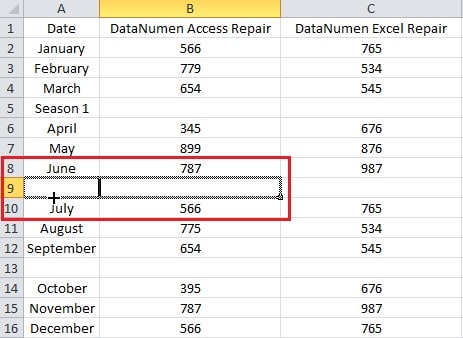
- Fare clic sulla cella adiacente che non contiene un elenco a discesa.
- Quindi fai clic sull'angolo inferiore destro della cella e trascina nella direzione della cella di destinazione che contiene l'elenco.

- Quindi rilascia il mouse. In questo modo, l'elenco verrà eliminato. Pertanto, puoi anche inserire del testo nella cella. Inoltre, se la cella adiacente si trova sotto la cella di destinazione, devi spostarti verso l'alto.
L'elenco a discesa non può sopravvivere in caso di disastro dei dati
Anche se l'elenco a discesa è una piccola funzionalità in Excel, ha comunque il pericolo di essere distrutto. Di conseguenza, la corruzione di Excel causerà disagio al tuo lavoro. A volte apparirà anche un risultato peggiore. Quindi un terzo Riparazione Excel strumento può essere una buona scelta per te. Può aiutarti a superare gli ostacoli e proteggere le tue preziose informazioni.
Introduzione dell'autore:
Anna Ma è un'esperta di recupero dati in DataNumen, Inc., che è il leader mondiale nelle tecnologie di recupero dati, tra cui recupero delle parole e prodotti software di riparazione di Outlook. Per maggiori informazioni visita www.datanumen.com