
Excel può essere molto potente se manipolato in modo intelligente. Non solo può essere utilizzato per archiviare e analizzare i dati, ma Excel ha anche molti altri usi. Pertanto, oggi lanciamo il metodo per creare domande a scelta multipla nelle celle.
Potresti aver ricevuto un questionario sotto forma di Excel. E questa è un'altra applicazione di Excel. Il formato di Excel consente all'interfaccia di essere molto più chiara. Inoltre, è facile per le persone raccogliere i risultati. In alcune celle, ci sono alcune opzioni comuni che puoi scegliere. Con questa impostazione, non è necessario inserire le informazioni manualmente. Quindi oggi esploreremo la funzione di creare domande a scelta multipla nelle celle di Excel.
Un esempio di scelta delle attività
Qui usiamo un esempio di compito assegnato agli studenti: innaffiare le piante, falciare l'erba e pulire il pavimento. Devi chiedere ai tuoi studenti quali progetti vogliono fare. E invii loro i file Excel da compilare. Nella colonna delle attività, fai clic sulla piccola freccia a destra e possono sceglierne uno qualsiasi nell'elenco.
Passaggi per l'impostazione delle scelte multiple
- Seleziona la cella di destinazione in cui desideri creare un elenco.
- Nella barra multifunzione dei dati, fare clic su "Convalida dati". E poi apparirà una nuova finestra.

- E poi nella nuova finestra, fai clic sulla piccola freccia a destra della casella di testo "Consenti".
- Nell'elenco a discesa, scegli l'opzione "Elenco".

- Successivamente, nella casella di testo di "fonte", inserisci le tre attività. E dovresti ricordarti di usare la virgola per separarli.

- Fare clic su "OK". E poi puoi vedere che tutte e tre le attività sono nel menu a discesa.

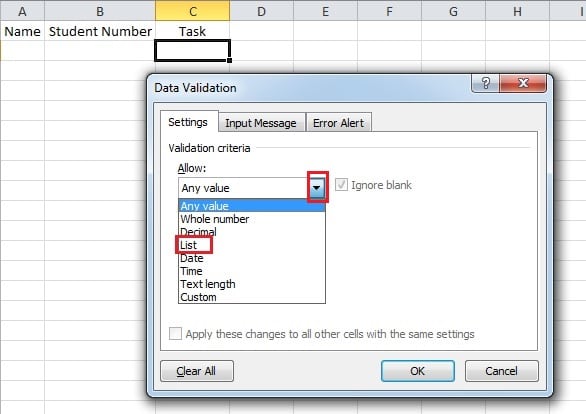
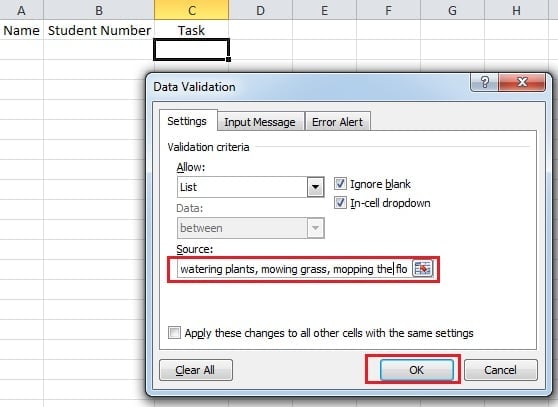

Quanto sopra sono i passaggi per creare domande a scelta multipla in una cella di Excel. E i passaggi sono molto semplici, quindi questo scopo è molto facile da raggiungere. Dopo tutte le impostazioni, puoi inviarlo ai tuoi studenti.
Metodo da adottare quando si verifica la corruzione di Excel
Non è mai facile prevedere quando un file Excel verrà danneggiato. Pertanto, una volta che si verifica un tale incidente, causerà gravi problemi al tuo lavoro. Quel che è peggio, il disastro dei dati ti porterà una grande perdita se maneggiato in modo improprio. Quindi vorrai sicuramente riparare i tuoi file nel modo giusto e il prima possibile. Quindi ti suggeriamo di utilizzare il software di terze parti per correggere ExcelQuesto strumento è molto efficace e può recuperare i dati persi nella massima misura possibile.
Introduzione dell'autore:
Anna Ma è un'esperta di recupero dati in DataNumen, Inc., che è il leader mondiale nelle tecnologie di recupero dati, tra cui recupero delle parole e prodotti software di riparazione di Outlook. Per maggiori informazioni visita www.datanumen.com