
Inserisci una casella di controllo nelle email di Outlook con 7 semplici metodi, da semplici suggerimenti a tecniche avanzate. Guida passo passo per tutti i livelli di competenza.
1. introduzione
Quando devi creare un sondaggio o un questionario in Outlook, aggiungere caselle di controllo alla tua email può rendere il processo più intuitivo e organizzato. Questa guida ti mostrerà come inserire caselle di controllo nelle email di Outlook utilizzando 7 metodi pratici. Che tu abbia bisogno di semplici caselle di controllo visive o di controlli interattivi, queste tecniche ti aiuteranno a creare sondaggi dall'aspetto professionale che i destinatari possono comprendere e a cui possono rispondere facilmente.
2. Metodo 1: inserire un simbolo di casella di controllo
Il modo più semplice per inserire una casella di controllo in un'e-mail di Outlook è aggiungere il simbolo di una casella di controllo direttamente nel messaggio. Questo metodo è perfetto quando hai bisogno di una o più caselle di controllo senza formattarle come un elenco.
- Crea un nuovo messaggio di posta elettronica in Outlook.
- Posiziona il cursore nel punto in cui desideri inserire il simbolo della casella di controllo.
- Passare alla inserire scheda nella barra multifunzione e fare clic su Simbolo pulsante. Se non lo vedi direttamente, clicca Simbolo -> Più simboli.
- Nel Simbolo finestra di dialogo, selezionare la Wingdings or Wingdings 2 carattere dal fonte menu a discesa.
- Scorri i simboli per trovare un simbolo di casella di controllo. I simboli di casella di controllo più comuni includono:
- Casella quadrata vuota (☐)
- Casella selezionata (☑)
- Casella con X (☒)
- Fare clic sul simbolo della casella di controllo desiderata, quindi fare clic su inserire pulsante.
- Clicchi Chiudi per uscire dalla finestra di dialogo.
- Digita il testo accanto al simbolo della casella di controllo e continua a scrivere la tua email.
Attenzione: Questo metodo crea una casella di controllo non interattiva. È puramente decorativo e ideale per visualizzare informazioni o creare elementi visivi nelle email.
3. Metodo 2: inserire un elenco di caselle di controllo basate su simboli
Quando è necessario aggiungere più caselle di controllo come elenco formattato, questo metodo consente di applicare i simboli delle caselle di controllo a più elementi contemporaneamente utilizzando la funzionalità di formattazione dei punti elenco di Outlook.
- Per iniziare, crea un nuovo messaggio di posta elettronica in Outlook.
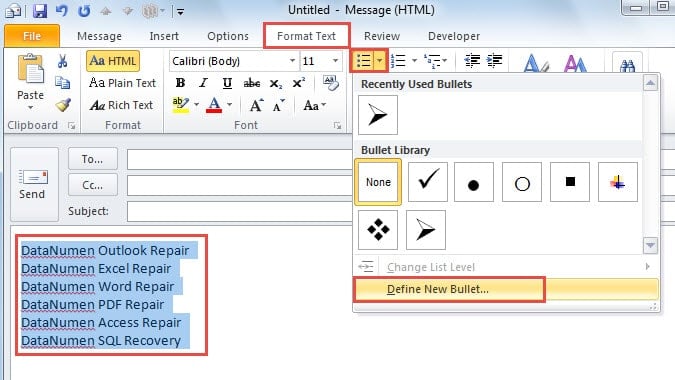
- Componi le domande del sondaggio o i testi delle opzioni nel corpo del messaggio come faresti normalmente. Quindi, seleziona i testi in cui desideri che compaiano le caselle di controllo.
- Passare alla Formato testo scheda nella barra multifunzione. Fare clic sulla freccia in giù accanto alla Bullets tasto e selezionare Definisci nuovo proiettile Dal menu a discesa.

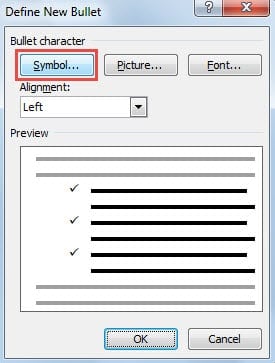
- Nel Definisci nuovo proiettile finestra di dialogo che appare, fare clic su Simbolo pulsante.

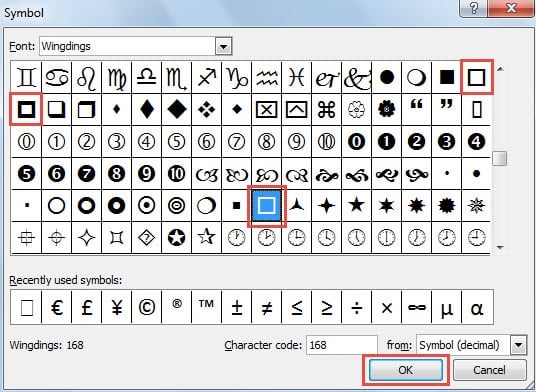
- Migliori Simbolo Si aprirà una finestra di dialogo. Sfoglia i simboli disponibili e selezionane uno che assomigli a una casella di controllo (in genere a forma di quadrato o di riquadro).

- Clicchi OK per confermare la selezione, quindi continuare a cliccare OK per chiudere tutte le finestre di dialogo rimanenti.
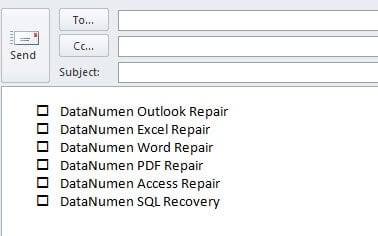
- I simboli delle caselle di controllo appariranno ora prima di ogni opzione selezionata nel corpo del messaggio email. Tieni presente che si tratta di simboli puramente decorativi e non possono essere selezionati o deselezionati dai destinatari.

Attenzione: Simile al metodo 1, questo metodo crea un elenco di caselle di controllo non interattive.
4. Metodo 3: Inserisci una casella di controllo Unicode
Le caselle di controllo Unicode forniscono un metodo affidabile e multipiattaforma per inserire caselle di controllo nelle e-mail di Outlook, che vengono visualizzate in modo coerente su diversi client e dispositivi di posta elettronica.
- Crea un file HTML in qualsiasi editor di testo o di codice (Notepad, VS Code, ecc.) con il seguente contenuto:
<!DOCTYPE html> <html> <head> <meta charset="UTF-8"> <title>Unicode Checkboxes Example</title> </head> <body> <p>Here are some options:</p> <ul style="font-family: Arial, Helvetica, sans-serif; font-size:14px; line-height:1.6;"> <li>☐ Option A</li> <!-- ☐ --> <li>☑ Option B</li> <!-- ☑ --> <li>☒ Option C</li> <!-- ☒ --> </ul> </body> </html>Salvare il file con codifica UTF-8 (ad esempio,
checkboxes.html). - Apri il file HTML nel tuo browser web.
- Stampa Ctrl + A per selezionare tutto il contenuto, quindi premere Ctrl + C per copiare tutto.
- In Outlook, crea un nuovo messaggio di posta elettronica in formato HTML.
- Stampa Ctrl + V per incollare il contenuto. Le caselle di controllo appariranno esattamente come nel tuo browser.
- Invia un'e-mail di prova per confermare che le caselle di controllo vengano visualizzate correttamente per tutti i destinatari.
Riferimento alla casella di controllo Unicode:
☐or\u2610= ☐ (Casella di controllo vuota)☑or\u2611= ☑ (Casella di controllo selezionata)☒or\u2612= ☒ (Casella di controllo con X)
Attenzione: Anche le caselle di controllo Unicode sono simboli decorativi e non interattivi.
5. Metodo 4: Inserisci un'immagine
Per un controllo creativo completo sull'aspetto delle caselle di controllo, puoi progettare immagini personalizzate e inserirle nella tua posta elettronica di Outlook.
- Crea o scarica immagini di caselle di controllo nel formato che preferisci (PNG, JPG o GIF). Puoi:
- Progetta caselle di controllo personalizzate utilizzando un software di progettazione grafica (Photoshop, Illustrator, Canva, ecc.)
- Scarica icone di caselle di controllo gratuite da siti web come Flaticon, Icons8 o Iconfinder
- Utilizza strumenti online per creare semplici grafici di caselle di controllo
Suggerimento: il formato PNG con sfondi trasparenti è il più adatto per un'integrazione fluida nelle e-mail.
- Salva le immagini delle caselle di controllo sul tuo computer con nomi descrittivi (ad esempio,
checkbox-empty.png,checkbox-checked.png). - Apri Outlook e crea un nuovo messaggio di posta elettronica. Assicurati che il formato di posta elettronica sia impostato su HTML (non testo normale).
- Fare clic nel corpo del messaggio nel punto in cui si desidera inserire un'immagine di casella di controllo.
- Passare alla inserire scheda nella barra multifunzione e fare clic Immagini or Immagini in linea.
- Vai alla posizione in cui hai salvato l'immagine della casella di controllo, selezionala e fai clic inserire.
- Una volta inserita, puoi ridimensionare l'immagine cliccandoci sopra e trascinando le maniglie angolari. Dimensioni consigliate: da 16×16 a 24×24 pixel per le caselle di controllo in linea.
- Digita il testo dell'opzione accanto all'immagine della casella di controllo.
- Ripetere i passaggi da 4 a 8 per aggiungere altre immagini di caselle di controllo per opzioni aggiuntive.
- Completa il tuo messaggio email e clicca Invia.
Vantaggi delle caselle di controllo delle immagini:
- Personalizzazione completa: colori, stili, forme e branding
- Aspetto coerente su tutti i client di posta elettronica
- Può corrispondere all'identità o al tema del tuo marchio
- Supporta design avanzati come effetti 3D, gradienti o icone
- Funziona sia nella versione desktop che web di Outlook
considerazioni:
- Le dimensioni del file immagine devono essere ridotte (meno di 50 KB per immagine) per garantire un caricamento rapido
- Alcuni client di posta elettronica potrebbero bloccare le immagini per impostazione predefinita: i destinatari potrebbero dover "Mostra immagini"
- Le immagini sono solo decorative e non possono essere selezionate o deselezionate dai destinatari
- Per più caselle di controllo, prendi in considerazione la creazione di un modello per mantenere la coerenza
Attenzione: Anche le caselle di controllo delle immagini non sono interattive.
6. Metodo 5: creare controlli di casella di controllo interattivi utilizzando MS Word
Per un approccio più funzionale, puoi creare controlli interattivi per le caselle di controllo in Microsoft Word e poi trasferirli alla tua email di Outlook. Questo metodo consente ai destinatari di selezionare e deselezionare effettivamente le caselle all'interno dell'email.
- Avvia Microsoft Word sul tuo computer.
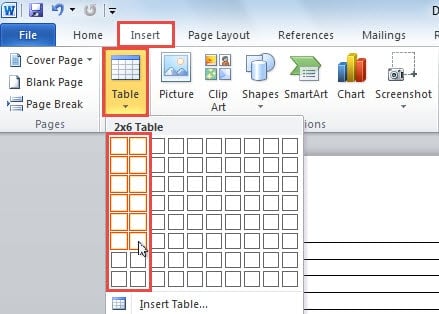
- Passare alla inserire scheda e fare clic su Table pulsante. Inserisci una tabella con due colonne per organizzare le caselle di controllo e le relative etichette.

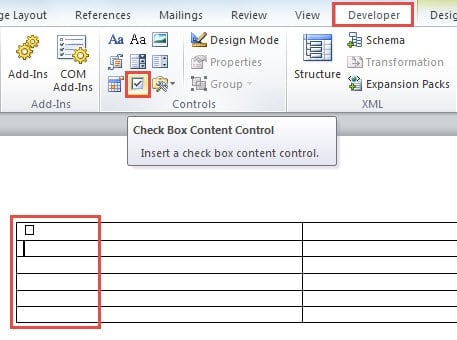
- Controlla se il Sviluppatore è visibile nella barra multifunzione di Word. Se non è abilitata, vai a Compila il -> Opzioni -> Personalizzazione barra multifunzionee seleziona la casella accanto a Sviluppatore per attivarlo.
- Nel documento, passare a Sviluppatore scheda. Posiziona il cursore nella cella in cui desideri inserire una casella di controllo, quindi fai clic su Controllo casella di controllo del contenuto nel pulsante Controls gruppo.

- Ripetere il passaggio precedente per aggiungere più controlli casella di controllo. Nelle celle adiacenti, digitare il testo descrittivo per ciascuna opzione della casella di controllo.
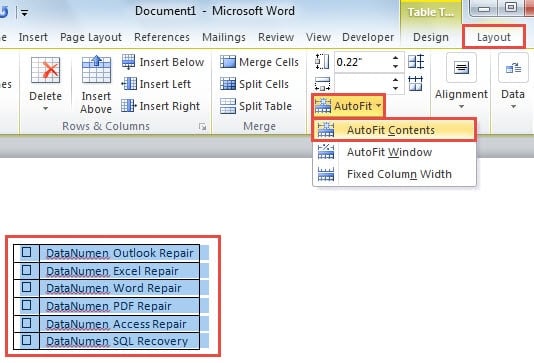
- Seleziona l'intera tabella cliccando e trascinando su di essa. Vai a disposizione scheda sotto Strumenti tabella, quindi fare clic Adatta -> Contenuti AutoFit per ottimizzare le dimensioni della tabella.

- Copia la tabella selezionata premendo Ctrl + C.
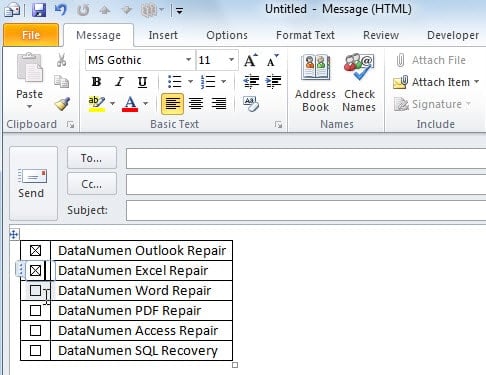
- Apri Outlook e crea un nuovo messaggio di posta elettronica. Nella finestra del messaggio, premi Ctrl + V per incollare la tabella. Ora avrai una tabella con controlli interattivi tramite caselle di controllo che potrai selezionare e deselezionare a seconda delle tue esigenze.

- Completa il tuo messaggio email e clicca Invia per consegnarlo ai tuoi destinatari.
6. Metodo 6: Utilizzo dei pulsanti di voto
La funzionalità integrata di Outlook per i pulsanti di voto offre il metodo più interattivo per inserire caselle di controllo nelle email. A differenza di altri metodi che creano caselle di controllo visive nel corpo dell'email, i pulsanti di voto vengono visualizzati nell'intestazione e consentono ai destinatari di selezionare le opzioni con un solo clic. Questo metodo è particolarmente utile per sondaggi rapidi, approvazioni e processi decisionali all'interno delle organizzazioni.
- Crea un nuovo messaggio di posta elettronica in Outlook.
- Passare alla Opzioni scheda nella barra multifunzione.
- Nel Tracking gruppo, clicca Utilizzare i pulsanti di voto.
- Scegli tra le opzioni predefinite:
- Approva;Rifiuta – Per richieste di autorizzazione o flussi di lavoro di approvazione
- Sì;No – Per domande semplici sì/no
- Sì;No;Forse – Quando hai bisogno di una terza opzione per risposte indecise
- Custom – Per creare le tue opzioni di voto
- Se è stato selezionato Custom:
- Migliori Proprietà a Confronto si aprirà la finestra di dialogo
- Nel Utilizzare i pulsanti di voto campo, inserisci le tue opzioni personalizzate separate da punto e virgola (ad esempio, "Opzione A; Opzione B; Opzione C")
- Clicchi Chiudi
- Scrivi il tuo messaggio email come di consueto.
- Clicchi Invia.
Come votano i destinatari:
Quando i destinatari ricevono la tua email, possono votare in due modi:
- Nel riquadro di lettura: Fai clic sul testo "Clicca qui per votare" nell'intestazione del messaggio, quindi seleziona la tua scelta dal menu a discesa.
- In un messaggio aperto: Sulla Messaggio scheda, nel Rispondere gruppo, clicca Votazione, quindi seleziona la loro opzione.
Dopo aver votato, verrà visualizzata una finestra di dialogo di conferma. I destinatari possono inviare il loro voto immediatamente o modificare la risposta prima di inviarla.
Monitoraggio dei risultati delle votazioni:
- Apri l'email originale che hai inviato dal tuo Oggetti inviati cartella.
- Sulla Messaggio scheda, nel Show gruppo, clicca Tracking.
- Visualizza un riepilogo completo di tutte le risposte con il conteggio dei voti per ciascuna opzione.
Considerazioni importanti:
- Server Exchange richiesto: Questa funzionalità richiede un account Microsoft Exchange Server o Office 365. Non funziona con account di posta elettronica POP3 o IMAP.
- Limitato agli utenti di Outlook: I pulsanti di voto funzionano meglio quando tutti i destinatari utilizzano Outlook all'interno della stessa organizzazione Exchange. I destinatari esterni (Gmail, Yahoo, ecc.) o coloro che utilizzano client di posta elettronica diversi da Outlook potrebbero non visualizzare correttamente le opzioni di voto.
- Interfaccia basata sull'intestazione: A differenza delle caselle di controllo visive nel corpo dell'e-mail, i pulsanti di voto vengono visualizzati nell'intestazione/area della barra degli strumenti dell'e-mail.
- Tracciamento automatico: I risultati vengono raccolti e tabulati automaticamente in Outlook, eliminando il conteggio manuale.
- Un voto per destinatario: In genere, ogni destinatario può votare solo una volta (anche se può modificare il proprio voto rispondendo di nuovo).
vantaggi:
- Veramente interattivo: i destinatari possono effettivamente selezionare le opzioni e inviare i voti
- Funzionalità integrata: non sono richiesti strumenti esterni o conoscenze HTML
- Monitoraggio e tabulazione automatica dei risultati
- Professionale ed efficiente per sondaggi organizzativi
- Molto facile da configurare (solo 3-5 passaggi)
Attenzione: Sebbene i pulsanti di voto offrano l'esperienza più interattiva per la raccolta di risposte, vengono visualizzati nell'intestazione dell'e-mail anziché come caselle di controllo tradizionali nel corpo del messaggio. Questo metodo è ideale per sondaggi interni all'organizzazione e per decisioni rapide, ma potrebbe non essere adatto se sono necessarie caselle di controllo visibili nel corpo dell'e-mail o se i destinatari si trovano al di fuori della propria organizzazione Exchange.
7. Metodo 7: utilizzare le caselle di controllo HTML (solo per Outlook Web)
Se i destinatari utilizzano principalmente Outlook sul Web (Outlook.com) anziché l'applicazione desktop, è possibile inserire caselle di controllo nelle email di Outlook utilizzando il codice HTML. Questo metodo crea caselle di controllo realmente interattive, che funzionano nei client di posta elettronica basati sul Web.
- Crea una nuova e-mail in Outlook sul Web (Outlook.com).
- Fare clic sul menu con i tre punti (Più opzioni) e selezionare Vedi la fonte oppure passa alla modalità di modifica HTML.
- Nell'editor HTML, inserisci il codice della casella di controllo utilizzando il seguente formato:
<input type="checkbox"> Your checkbox label text
- Per più caselle di controllo, aggiungerne una alla volta su una nuova riga:
<input type="checkbox"> Option 1<br>
<input type="checkbox"> Option 2<br>
<input type="checkbox"> Option 3
- Torna alla visualizzazione di modifica normale per vedere le caselle di controllo visualizzate.
- Completa il tuo messaggio e-mail e invialo.
Note importanti:
- Le caselle di controllo HTML funzionano in modo affidabile solo in Outlook sul Web (Outlook.com) e in alcuni altri client di posta elettronica basati sul Web.
- L'applicazione desktop Outlook non supporta gli elementi dei moduli HTML, poiché utilizza Microsoft Word come motore di rendering.
- I destinatari che utilizzano client di posta elettronica desktop potrebbero visualizzare le caselle di controllo, ma non saranno in grado di interagire con esse.
- Questo metodo è più indicato quando si sa che i destinatari accedono alla posta elettronica principalmente tramite browser web.
9. Confronto di 7 metodi
Tutti e sette i metodi per inserire caselle di controllo nelle email di Outlook presentano vantaggi e limiti. Ecco un confronto dettagliato per aiutarti a scegliere l'approccio giusto:
| Metodi | Interactive | Livello di difficoltà | Ideale per | Vantaggi | Svantaggi |
|---|---|---|---|---|---|
| Metodo 1: Simbolo della casella di controllo | Nodo | Molto facile – Inserimento diretto dei simboli | Caselle di controllo singole, marcatori visivi rapidi, posizionamento delle caselle di controllo in linea | Metodo più veloce; Non è richiesto alcun software aggiuntivo; Funziona in tutte le versioni di Outlook; Può essere posizionato ovunque nel testo; Semplice e diretto | Puramente decorativo e non interattivo; Inserimento manuale per ogni casella di controllo; Non formattato automaticamente come elenco |
| Metodo 2: Elenco delle caselle di controllo basate sui simboli | Nodo | Facile: veloce da implementare direttamente in Outlook | Opzioni multiple di caselle di controllo, elenchi formattati, domande del sondaggio con diverse scelte | Non è richiesto alcun software aggiuntivo; Funziona universalmente su tutti i client di posta elettronica; Si applica a più elementi contemporaneamente; Formattazione dell'elenco coerente; Implementazione rapida | Puramente decorativo e non interattivo; i destinatari non possono selezionare o deselezionare le caselle; funzionalità limitata |
| Metodo 3: Casella di controllo Unicode | Nodo | Moderato – Richiede la creazione di un file HTML e copia-incolla | Compatibilità multipiattaforma, modelli di posta elettronica professionali, rendering coerente su tutti i dispositivi | Eccellente compatibilità multipiattaforma; Visualizzazione uniforme su tutti i client di posta elettronica; Aspetto pulito e professionale; Supporto standard UTF-8; Non sono richiesti font speciali | Richiede la creazione di un file HTML; Sono coinvolti più passaggi; Puramente decorativo e non interattivo; Richiede conoscenze di base di HTML |
| Metodo 4: Casella di controllo dell'immagine | Nodo | Facile da moderare: richiede la creazione o il download dell'immagine | Email brandizzate, design personalizzati, presentazioni visivamente uniche, materiali di marketing | Personalizzazione completa (colori, stili, dimensioni); Corrisponde all'identità del marchio; Aspetto professionale; Funziona in tutte le versioni di Outlook; Supporta effetti visivi avanzati | Le immagini potrebbero essere bloccate dai client di posta elettronica; Aumentano le dimensioni dell'email; Sono puramente decorative e non interattive; Richiede la creazione o l'approvvigionamento delle immagini; Potrebbero non essere visualizzate se le immagini sono disabilitate |
| Metodo 5: controlli interattivi delle caselle di controllo | Sì (solo per il mittente) | Moderato – Richiede più passaggi e Microsoft Word | Tracciamento delle proprie selezioni, creazione di modelli o presentazioni professionali | Crea caselle di controllo completamente funzionali e cliccabili per il mittente; aspetto più professionale e curato; migliore per uso personale e modelli | Richiede Microsoft Word; Processo più lungo; I destinatari in genere non possono interagire con le caselle di controllo; La funzionalità varia a seconda del client di posta elettronica del destinatario |
| Metodo 6: Pulsanti di voto | Sì (completamente interattivo) | Molto semplice: funzionalità di Outlook integrata con 3-5 passaggi | Sondaggi organizzativi interni, processi decisionali rapidi, flussi di lavoro di approvazione, votazioni di gruppo | Veramente interattivo per i destinatari; Funzionalità integrata senza strumenti aggiuntivi; Monitoraggio e tabulazione automatica dei risultati; Molto facile da configurare; Professionale per l'uso organizzativo | Richiede Exchange Server o Office 365; Funziona solo all'interno della stessa organizzazione; I destinatari esterni non possono votare; Appare nell'intestazione e non nel corpo dell'e-mail; Limitato agli utenti di Outlook |
| Metodo 7: Caselle di controllo HTML | Sì (solo client web) | Moderato – Richiede conoscenza HTML e accesso al codice sorgente | Destinatari che utilizzano Outlook sul Web o client di posta elettronica basati sul Web | Veramente interattivo per i client di posta elettronica basati sul Web; Implementazione semplice e pulita; Nessun software aggiuntivo necessario oltre al browser Web | Funziona solo su Outlook Web/Outlook.com; Non funziona nell'applicazione desktop Outlook; Richiede competenze di modifica HTML; Compatibilità limitata con i client di posta elettronica desktop |
Quale metodo dovresti scegliere?
Per una singola casella di controllo o indicatori visivi rapidi, il Metodo 1 è la scelta più rapida e semplice. Se è necessario visualizzare più opzioni di caselle di controllo in un elenco formattato per maggiore chiarezza visiva, il Metodo 2 è l'ideale. Per la compatibilità multipiattaforma e caselle di controllo dall'aspetto professionale che vengono visualizzate in modo uniforme su tutti i client di posta elettronica, il Metodo 3, che utilizza caratteri Unicode, è un'opzione eccellente. Per design di caselle di controllo personalizzati o altamente personalizzati che si adattano alla propria identità visiva, il Metodo 4 con immagini personalizzate offre un controllo creativo completo. Per spuntare autonomamente gli elementi prima dell'invio o per creare una presentazione più curata, è preferibile il Metodo 5. Per sondaggi aziendali interni in cui i destinatari devono votare attivamente e si richiede il monitoraggio automatico, il Metodo 6 con pulsanti di voto è la scelta migliore (a condizione che tutti i partecipanti si trovino all'interno dell'organizzazione Exchange). Per i destinatari che utilizzano esclusivamente Outlook sul Web, il Metodo 7 offre una vera interattività tramite caselle di controllo HTML. Tieni presente che per i sondaggi interaziendali in cui i destinatari sono esterni o utilizzano diversi client di posta elettronica, nessuno dei metodi di controllo visivo fornisce un'interattività affidabile per tutti i destinatari. In questi casi, prendi in considerazione l'utilizzo di strumenti di sondaggio online o del Metodo 6 se tutti i destinatari si trovano all'interno del tuo ambiente Exchange.
10. FAQs
D: I destinatari possono selezionare o deselezionare le caselle di controllo che inserisco nella mia e-mail di Outlook?
R: Dipende dal metodo utilizzato. I metodi da 1 a 4 (caselle di controllo Simbolo, Elenco, Unicode e Immagine) creano caselle di controllo decorative che non possono essere selezionate o deselezionate dai destinatari. Il metodo 5 (Controlli Word) crea caselle di controllo con cui solo tu puoi interagire prima dell'invio. Il metodo 6 (Pulsanti di voto) consente ai destinatari di votare attivamente se si trovano all'interno dell'organizzazione Exchange. Il metodo 7 (Caselle di controllo HTML) funziona in modo interattivo solo per i destinatari che utilizzano Outlook sul Web.
D: Qual è il metodo più semplice per inserire una casella di controllo nella posta elettronica di Outlook?
R: Il Metodo 1 (Inserisci un simbolo di casella di controllo) è il metodo più semplice e veloce. Richiede solo pochi clic: scheda Inserisci -> Simbolo -> seleziona un simbolo di casella di controllo -> Inserisci. Questo metodo è perfetto quando hai bisogno di una o più caselle di controllo senza formattazioni complesse.
D: Ho bisogno di Microsoft Word per creare caselle di controllo in Outlook?
R: No, Microsoft Word è necessario solo per il Metodo 5 (Controlli interattivi delle caselle di controllo). Tutti gli altri metodi possono essere completati direttamente in Outlook senza software aggiuntivo. I Metodi 1, 2 e 6 utilizzano funzionalità integrate di Outlook, il Metodo 3 utilizza un file HTML e un browser, il Metodo 4 utilizza immagini e il Metodo 7 utilizza codice HTML in Outlook Web.
D: Perché i miei pulsanti di voto non vengono visualizzati per i destinatari esterni?
R: I pulsanti di voto (Metodo 6) richiedono un ambiente Microsoft Exchange Server o Office 365 e funzionano solo all'interno della stessa organizzazione. Quando si inviano email con pulsanti di voto a destinatari esterni tramite Gmail, Yahoo o altri servizi di posta elettronica, la funzionalità di voto viene eliminata o non viene visualizzata. Per i sondaggi interaziendali, si consiglia di utilizzare i Metodi da 1 a 5 per caselle di controllo visive o strumenti di sondaggio online.
D: Quale metodo di casella di controllo funziona meglio su tutti i client di posta elettronica?
R: Il Metodo 3 (Casella di controllo Unicode) e il Metodo 2 (Elenco di caselle di controllo basate su simboli) offrono la migliore compatibilità multipiattaforma. I caratteri Unicode sono universalmente supportati e vengono visualizzati in modo uniforme su tutti i client di posta elettronica, dispositivi e sistemi operativi. Questi metodi garantiscono che le caselle di controllo vengano visualizzate allo stesso modo indipendentemente dal fatto che i destinatari utilizzino Outlook, Gmail, Apple Mail o dispositivi mobili.
D: Posso creare caselle di controllo con i colori e il marchio della mia azienda?
R: Sì, il Metodo 4 (Inserisci un'immagine) è specificamente progettato per questo scopo. Puoi creare immagini personalizzate per le caselle di controllo utilizzando strumenti di progettazione grafica come Photoshop, Illustrator o Canva, incorporando i colori, il logo e lo stile del tuo brand aziendale. Questo ti offre il controllo creativo completo sull'aspetto delle caselle di controllo, sebbene queste ultime abbiano solo un aspetto decorativo.
D: Come posso tenere traccia di chi ha votato utilizzando i pulsanti di voto di Outlook?
R: Dopo aver inviato un'e-mail con i pulsanti di voto, apri il messaggio originale dalla cartella Posta inviata. Nella scheda Messaggio, clicca su Monitoraggio nel gruppo Mostra. Verrà visualizzato un riepilogo completo che mostra il nome di ciascun destinatario, il suo voto e quando ha risposto. La funzione di monitoraggio tabula automaticamente i risultati e fornisce il conteggio dei voti per ciascuna opzione.
D: Qual è la differenza tra i simboli delle caselle di controllo e le caselle di controllo Unicode?
R: I simboli delle caselle di controllo (Metodi 1 e 2) utilizzano simboli basati su font come Wingdings, inseriti direttamente in Outlook, mentre le caselle di controllo Unicode (Metodo 3) utilizzano caratteri Unicode standardizzati creati in un file HTML. Le caselle di controllo Unicode offrono una migliore compatibilità multipiattaforma e una resa più coerente su diversi client di posta elettronica e dispositivi, rendendole più affidabili per le comunicazioni professionali.
D: Posso utilizzare le caselle di controllo HTML nell'applicazione desktop Outlook?
R: No, le caselle di controllo dei moduli HTML (Metodo 7) funzionano solo in Outlook sul Web e in altri client di posta elettronica basati sul Web. L'applicazione desktop di Outlook utilizza Microsoft Word come motore di rendering, che non supporta elementi HTML interattivi nei moduli. Se sono necessarie caselle di controllo interattive per gli utenti desktop, utilizzare il Metodo 6 (Pulsanti di voto) all'interno di un'organizzazione Exchange.
D: Quante opzioni di voto posso creare con i pulsanti di voto di Outlook?
R: Puoi creare tutte le opzioni di voto personalizzate che desideri utilizzando la funzionalità Pulsanti di voto personalizzati. Inserisci semplicemente le opzioni separate da punto e virgola nel campo "Usa pulsanti di voto" (ad esempio, "Opzione A; Opzione B; Opzione C; Opzione D; Opzione E"). Tuttavia, per una maggiore usabilità, si consiglia di mantenere un numero di opzioni ragionevole (in genere 5-7 al massimo), in modo che i destinatari possano facilmente rivedere e selezionare la propria scelta.
D: Le immagini delle caselle di controllo aumenteranno significativamente le dimensioni del file della mia email?
R: Le immagini delle caselle di controllo possono aumentare le dimensioni delle email, ma se vengono ottimizzate correttamente, l'impatto è minimo. Mantieni ogni immagine della casella di controllo al di sotto dei 50 KB, utilizza il formato PNG con trasparenza e ridimensionale in modo appropriato (da 16×16 a 24×24 pixel per le caselle di controllo incorporate). Diverse immagini di caselle di controllo piccole e ottimizzate aggiungono in genere solo 100-200 KB alla tua email, una quantità accettabile per la maggior parte dei sistemi di posta elettronica.
D: Posso combinare diversi metodi di caselle di controllo nella stessa email?
R: Sì, è possibile combinare diversi metodi in una singola email. Ad esempio, è possibile utilizzare il Metodo 2 (Elenco di caselle di controllo basate su simboli) per visualizzare le opzioni nel corpo dell'email e includere contemporaneamente il Metodo 6 (Pulsanti di voto) per consentire ai destinatari di esprimere effettivamente il proprio voto. Questo garantisce sia chiarezza visiva che funzionalità interattive. Tuttavia, tieni presente che i pulsanti di voto funzionano solo per gli utenti di Exchange, quindi i destinatari esterni vedranno solo le caselle di controllo visive.
11. CONCLUSIONE
Sapere come inserire una casella di controllo nelle email di Outlook offre maggiore flessibilità nella creazione di sondaggi, questionari o liste di cose da fare all'interno dei messaggi. Dal più semplice inserimento di una singola casella di controllo ai più complessi controlli interattivi e design personalizzati, ogni metodo è adatto a scopi e livelli di competenza diversi.
Quando si lavora con funzionalità complesse di Outlook e con la personalizzazione delle email, è importante preservare l'integrità dei file di dati di Outlook. Se si verificano problemi con file PST danneggiati o si verificano problemi di accesso alle email e ai modelli personalizzati, è consigliabile utilizzare un servizio affidabile. Strumento di riparazione di Outlook può aiutarti a recuperare i tuoi dati preziosi e a ripristinare la funzionalità della tua posta elettronica. Una manutenzione regolare e la disponibilità degli strumenti di ripristino adeguati garantiscono che le tue email con caselle di controllo e altre comunicazioni importanti, accuratamente create, rimangano sicure e accessibili.
12. Riferimenti
Di seguito sono riportate la documentazione ufficiale Microsoft e le risorse di supporto relative ai metodi descritti in questo articolo:
Metodo 1 e Metodo 2: Simboli delle caselle di controllo
- Inserire un simbolo di segno di spunta – Supporto Microsoft
- Inserisci un simbolo – Supporto Microsoft
Metodo 5: controlli interattivi delle caselle di controllo (Word)
- Creare una checklist in Word – Supporto Microsoft
- Inserisci una casella di controllo – Supporto Microsoft
- Liste di controllo in Word per il Web – Microsoft Tech Community
Metodo 6: Pulsanti di voto
- Utilizzare i pulsanti di voto nei messaggi – Supporto Microsoft
- Creare un sondaggio in Outlook – Supporto Microsoft
- Rispondere ai sondaggi nei messaggi di posta elettronica – Supporto Microsoft
- Video: utilizzare i pulsanti di voto per creare o rispondere ai sondaggi – Supporto Microsoft
Attenzione: I metodi 3 (casella di controllo Unicode), 4 (casella di controllo immagine) e 7 (caselle di controllo HTML) non sono documentati ufficialmente da Microsoft, poiché utilizzano tecnologie web e soluzioni alternative generiche, anziché funzionalità integrate di Outlook. Tuttavia, questi metodi sono ampiamente utilizzati e si sono dimostrati efficaci per l'inserimento di caselle di controllo nelle email di Outlook.