
In generale, se intendi rimuovere una riunione di Outlook organizzata da te, ti verrà richiesto di inviare una cancellazione agli altri partecipanti. Questo articolo introdurrà un modo pratico per eliminare la riunione senza la necessità di inviare l'annullamento.
In un'occasione, ho avviato una riunione in Outlook e ho informato tutti i partecipanti necessari. In seguito, per qualche motivo, non avrei potuto partecipare all'incontro. Pertanto, speravo di poter rimuovere la riunione solo dal mio calendario, ma di continuare la riunione e tutti gli altri partecipanti avrebbero dovuto partecipare alla riunione normalmente. Tuttavia, quando ho provato a rimuoverlo, il sistema mi ha chiesto di inviare una cancellazione ad altri partecipanti. Non vedevo l'ora di trovare un metodo per eliminare la riunione senza dover inviare la cancellazione.
Elimina una riunione dal tuo calendario senza inviare l'annullamento
- Per iniziare, avvia l'applicazione Outlook come di consueto.
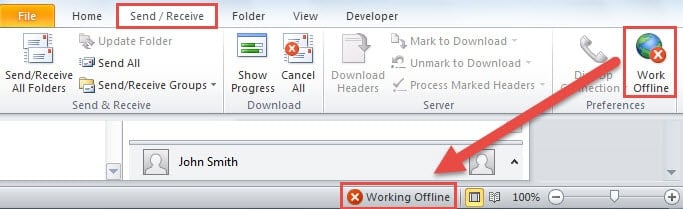
- Quindi devi disattivare la connessione Internet di Outlook. In Outlook 2010 e versioni più recenti, puoi passare alla scheda "Invia/Ricevi". È possibile individuare il pulsante "Lavora offline" nel gruppo di "Preferenze". Fare clic su di esso e Outlook entrerà nello stato "Offline". Vedrai "Lavorare offline" visualizzato nella barra di stato.
- Ora passa al riquadro "Calendario". Puoi premere i pulsanti "Ctrl + 2" o premere direttamente l'icona "Calendario" nel riquadro di navigazione.
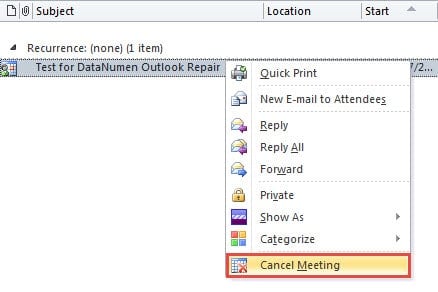
- Dopo aver inserito il calendario, è possibile individuare e presentare la riunione che si desidera annullare. Basta fare clic con il pulsante destro del mouse e scegliere l'opzione "Annulla riunioni" dal menu a comparsa visualizzato facendo clic con il pulsante destro del mouse.

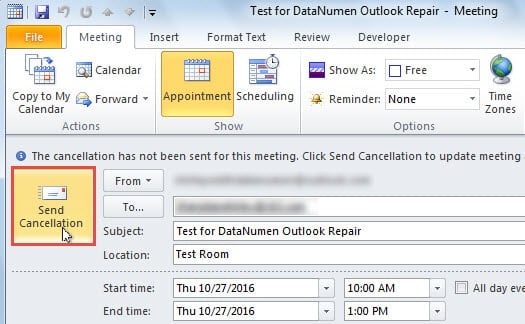
- Successivamente, verrà visualizzata una nuova finestra di messaggio per l'annullamento dell'invio. Puoi fare clic direttamente sul pulsante "Invia cancellazione".

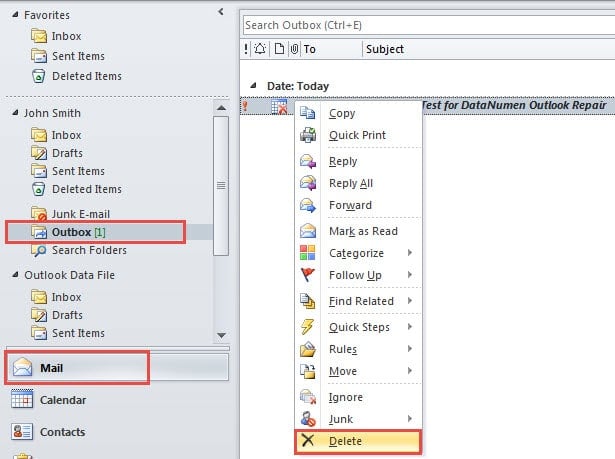
- Successivamente puoi tornare al riquadro "Posta" e accedere alla cartella Posta in uscita con l'account e-mail corretto. Scoprirai che l'annullamento della riunione è stato bloccato nella cartella Posta in uscita.
- Successivamente è possibile fare clic con il pulsante destro del mouse sull'annullamento della riunione e selezionare l'opzione "Elimina" dal menu di scelta rapida.

- E poi la cancellazione andrà alla cartella di posta "Posta eliminata". Nel frattempo, puoi tornare al riquadro "Calendario" e scoprire che la riunione originale è stata rimossa dal tuo calendario.
- Alla fine è necessario abilitare nuovamente la connessione Internet di Outlook. Puoi passare alla scheda "Invia/Ricevi" e fare nuovamente clic sul pulsante "Lavora offline". Immediatamente, Outlook si collegherà a Internet con successo.
Prenditi cura della tua prospettiva
Si ritiene che tutti gli utenti regolari di Outlook debbano essere stati soggetti a vari problemi. In realtà, se ti prendi cura preziosa e adeguata della tua prospettiva, la probabilità di un evento terribile diminuirà in larga misura. Ad esempio, è necessario sviluppare le buone abitudini di chiudere sempre i file di Outlook probabilmente e non fidarsi prontamente di tutte le e-mail. Inoltre, è consigliabile mantenere un qualificato Riparazione PST strumento nelle vicinanze, come DataNumen Outlook Repair, che può venire in tuo soccorso non appena si verifica la corruzione di Outlook.
Introduzione dell'autore:
Shirley Zhang è un'esperta di recupero dati in DataNumen, Inc., che è il leader mondiale nelle tecnologie di recupero dati, tra cui ripristino sql e prodotti software di riparazione di Outlook. Per maggiori informazioni visita www.datanumen.com