
In questo articolo troverete istruzioni dettagliate su come creare una calcolatrice di percentuali in Word utilizzando l'editor VBA.
Un documento di Word può contenere molti numeri, ad esempio un rapporto di vendita. Allora potresti trovare un tale mal di testa occuparti del calcolo della percentuale. Pertanto, vogliamo offrirti il modo di costruire un calcolatore di percentuale da solo in Word. 
Inserisci un modulo utente
- Innanzitutto, attiva l'editor VBA in Word con "Alt + F11".
- Quindi fare clic su "Inserisci" e selezionare "Modulo utente".
- Quindi premi "F4" per aprire "Finestra Proprietà" nell'angolo in basso a sinistra.
- Denominare il modulo come "frmPercentageCalculator".
- E imposta "ShowModal" su "False". Imposta altre proprietà di conseguenza, come lo sfondo.
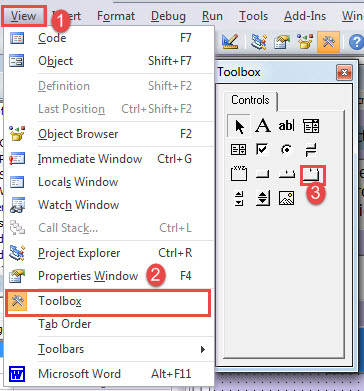
- Quindi fai clic su "Visualizza" e scegli "Casella degli strumenti".
- Su "Toolbox", fai clic sul controllo "MultiPage".

- Regola la dimensione del controllo. All'inizio, puoi vedere "Pagina1" e "Pagina2". Fare clic con il tasto destro su "Pagina2" e scegliere "Nuova pagina" per ottenere "Pagina3" e "Pagina4".
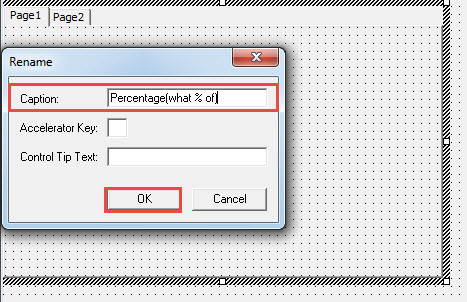
- Fare clic con il tasto destro su "Pagina 1" e selezionare "Rinomina".

- Rinominare la pagina 1 come "Percentuale (quale % di)”, pagina 2 come “Aumenta/Diminuisci in percentuale”, pagina 3 come “Variazione percentuale”, e pagina 4 come “Selezione % Modifica".
Inserisci i controlli nella pagina 1
- Ora clicca sulla pagina “Percentuale (quale % di)". Crea quattro etichette, tre caselle di testo e 2 pulsanti di comando. Mettili nel seguente ordine:

- Successivamente imposta le proprietà del controllo.
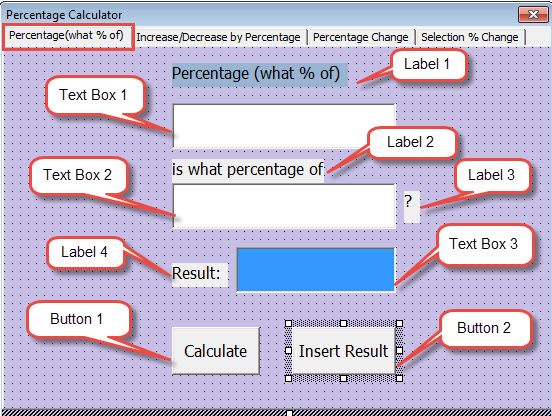
- Fare clic prima sull'etichetta 1. Imposta la didascalia come "Percentuale (quale % di)". Imposta il carattere e il colore di sfondo come preferisci.
- Quindi fare clic sull'etichetta 2. Imposta la didascalia come "è la percentuale di".
- Clicca sull'etichetta 3. Imposta la didascalia come "?".
- E fare clic sull'etichetta 4. Imposta la didascalia come "Risultato:".
- Quindi fare clic sulla casella di testo 1. Denominalo come "txtNumerator”. E imposta il carattere correttamente.
- Fare clic sulla casella di testo 2. Chiamalo come "txtDenominator".
- Fare clic sulla casella di testo 3. Denominalo come "txtPercentage”. Scegli "Evidenzia" per "BackColor".
- E clicca sul pulsante 1. Chiamalo come "btnCalculate". Imposta la didascalia come "Calcola".
- Fare clic sul pulsante 2. Chiamalo come "btnInsertResult”. E impostare la didascalia come "Inserisci risultato".
- Ora fai doppio clic sul pulsante "Calcola". Inserisci i seguenti codici:
Private Sub btnCalculate_Click()
  Dim nNumerator As Variant, nDenominator As Variant, nPercentage As Variant

  nNumerator = frmPercentageCalculator.txtNumerator.Text
  nDenominator = frmPercentageCalculator.txtDenominator.Text
  nPercentage = (nNumerator / nDenominator)
  frmPercentageCalculator.txtPercentage.Text = Format(nPercentage, "Percent")
End Sub
- Fare doppio clic sul pulsante "Inserisci risultato" e incollare i codici:
Private Sub btnInsertResult_Click()
  Selection.InsertAfter frmPercentageCalculator.txtPercentage.Text
End Sub
Inserisci i controlli nella pagina 2
- Clicca sulla pagina “Aumenta/Diminuisci in percentuale”. Quindi crea cinque etichette, tre caselle di testo e due pulsanti di comando. Mettili nel seguente ordine:

- Successivamente imposta le proprietà del controllo.
- Fare clic prima sull'etichetta 1. Imposta la didascalia come "Aumenta/Diminuisci in percentuale".
- Quindi fare clic sull'etichetta 2. Imposta la didascalia come "Importo".
- Clicca sull'etichetta 3. Imposta la didascalia come "Aumenta/ Diminuisci di".
- E clicca sull'etichetta4. Imposta la didascalia come "%".
- Clicca sull'etichetta 5. Imposta la didascalia come "Risultato:".
- Quindi fai clic sulla casella di testo 1. Chiamala come "txtAmount".
- E fai clic sulla casella di testo 2. Chiamala come "txtIncreaseOrDecreaseByPercentage".
- Fare clic sulla casella di testo 3. Denominarla "txtResult" e impostare il colore di sfondo come "Evidenzia".
- Quindi fare clic sul pulsante 1. Denominarlo come "btnCalculateIncreasedOrDecreasedAmount" e impostare la didascalia come "Calculate".
- Fare clic sul pulsante 2. Denominarlo "btnInsertValue" e impostare la didascalia come "Inserisci risultato".
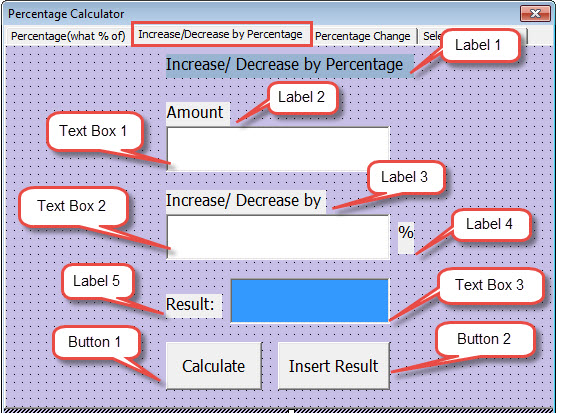
Imposta carattere, colore di sfondo e altre proprietà se necessario.
- Quindi fai doppio clic sul pulsante "Calcola" e inserisci questi codici:
Private Sub btnCalculateIncreasedOrDecreasedAmount_Click()
  Dim nAmount As Variant, nChangingPercentage As Variant, nResult As Variant

  nAmount = frmPercentageCalculator.txtAmount.Text
  nChangingPercentage = frmPercentageCalculator.txtIncreaseOrDecreaseByPercentage.Text
  nResult = nAmount + nAmount * nChangingPercentage * 0.01
  frmPercentageCalculator.txtResult.Text = nResult
End Sub
- E fai doppio clic sul pulsante "Inserisci risultato" e inserisci i codici:
Private Sub btnInsertValue_Click()
  Selection.InsertAfter frmPercentageCalculator.txtResult.Text
End Sub
Inserisci i controlli nella pagina 3
- Innanzitutto, fai clic sulla pagina "Variazione percentuale”. Quindi crea quattro etichette, tre caselle di testo e due pulsanti di comando. Disporli nel seguente ordine:

- Quindi vai a impostare le proprietà del controllo.
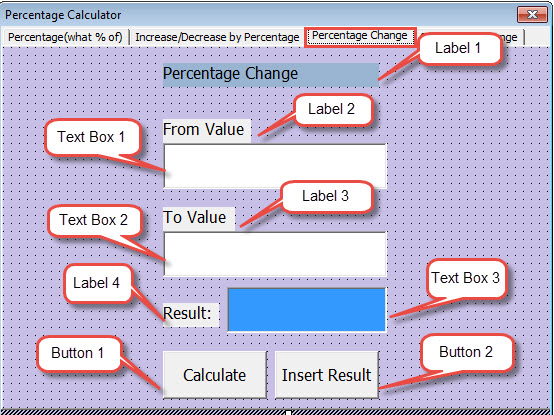
- Fare clic prima sull'etichetta 1. Imposta la didascalia come "Variazione percentuale".
- Quindi fare clic sull'etichetta 2. Imposta la didascalia come "Da valore".
- Quindi fare clic sull'etichetta 3. Imposta la didascalia come "Da valorizzare".
- Clicca sull'etichetta 4. Imposta la didascalia come "Risultato:".
- Quindi fare clic sulla casella di testo 1. Denominalo come "txtFromValue".
- E fai clic sulla casella di testo 2. Chiamalo come "txtToValue".
- Fare clic sulla casella di testo 3. Chiamalo come "txtPercentageChange" e imposta il colore di sfondo come "Evidenzia".
- E clicca sul pulsante 1. Chiamalo come "btnCalculatePercentageChange" e imposta la didascalia come "Calcola".
- Fare clic sul pulsante 2. Chiamalo come "btnInsertPercentageChange" e imposta la didascalia come "Inserisci risultato".
- Quindi fai doppio clic sul pulsante "Calcola" e incolla questi codici:
Private Sub btnCalculatePercentageChange_Click()
  Dim nFromValue As Variant, nToValue As Variant, nPercentageChange As Variant

  nFromValue = frmPercentageCalculator.txtFromValue.Text
  nToValue = frmPercentageCalculator.txtToValue.Text
  nPercentageChange = (nToValue - nFromValue) / nFromValue
  frmPercentageCalculator.txtPercentageChange.Text = Format(nPercentageChange, "Percent")
End Sub
- Fare doppio clic sul pulsante "Inserisci risultato" e incollare i codici:
Private Sub btnInsertPercentageChange_Click()
  Selection.InsertAfter frmPercentageCalculator.txtPercentageChange.Text
End Sub
Inserisci i controlli nella pagina 4
- Per iniziare, fai clic sulla pagina “Selezione % Modifica”. Quindi crea due etichette, tre caselle di testo e un pulsante. E mettili in tale ordine:

- In secondo luogo, impostare le proprietà del controllo.
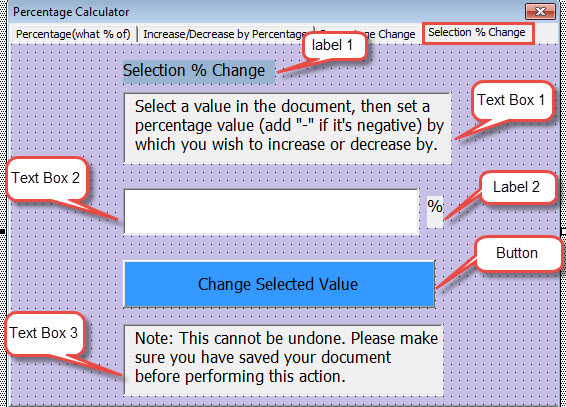
- Fare clic prima sull'etichetta 1. Imposta la didascalia come "% di modifica della selezione".
- Quindi fare clic sull'etichetta 2. Imposta la didascalia come "%".
- Quindi fare clic sulla casella di testo 1. Denominalo come "txtDescription". Inserisci il seguente testo descrittivo:
Seleziona un valore nel documento, quindi imposta un valore percentuale (aggiungi "-" se è negativo) di cui desideri aumentare o diminuire.
- Quindi fare clic sulla casella di testo 2. Denominalo come "txtPercentageValue".
- Quindi fare clic sulla casella di testo 3. Chiamalo come "txtNote". E inserisci la seguente nota:
Nota: questa operazione non può essere annullata. Assicurati di aver salvato il documento prima di eseguire questa azione.
- E fai clic sul pulsante. Chiamalo come "btnChangeSelectedValue" e imposta la didascalia come "Cambia valore selezionato". Evidenzia lo sfondo.
- In terzo luogo, fai doppio clic sul pulsante "Modifica valore selezionato" e inserisci i codici:
Private Sub btnChangeSelectedValue_Click()
  Dim nPercentageValue As Variant, varSelectedvalue As Variant

  nPercentageValue = frmPercentageCalculator.txtPercentageValue.Text
  varSelectedvalue = Selection.Text
  Selection.Range.Delete
  Selection.TypeText varSelectedvalue + varSelectedvalue * nPercentageValue * 0.01
End Sub
Inserisci il pulsante di comando nel modulo utente
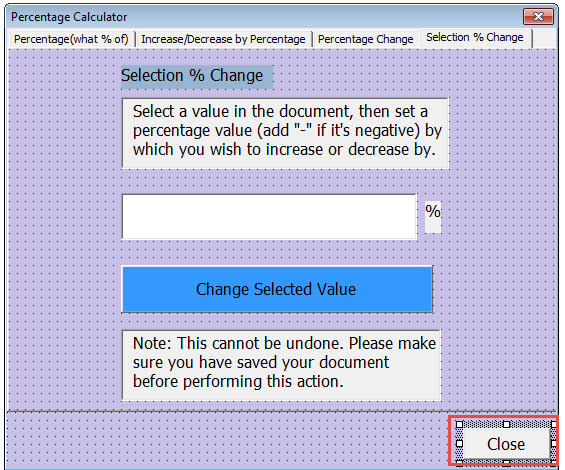
- Scegli "CommandButton" da "Toolbox" e creane uno sul modulo utente.
- Quindi assegna al pulsante il nome "btnClose".
- Imposta il testo della didascalia come "Chiudi".

- Quindi fai doppio clic sul pulsante e inserisci i codici:
Private Sub btnClose_Click()
  Unload Me
End Sub
Inserisci un modulo
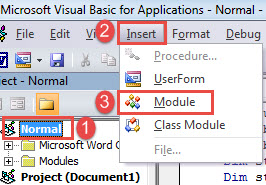
- Fare clic su "Normale".
- Quindi fare clic su "Inserisci" sulla barra degli strumenti e selezionare "Modulo".

- Fare doppio clic per aprirlo e incollare i seguenti codici lì:
Sub CallPercentageCalculator()
  frmPercentageCalculator.Show
End Sub
Salva i codici e assegna un pulsante alla macro “CallPercentageCalculator”. Per i passaggi dettagliati, puoi fare riferimento a questo articolo: Come rimuovere la formattazione dei testi incollati con macro e VBA in Your Word
Ecco la dimostrazione dell'utilizzo della calcolatrice:
Fai attenzione ai tuoi problemi con le parole
Se la tua parola mostra segni di corruzione, devi eseguire immediatamente il backup dei tuoi preziosi documenti. Segni anomali indicano che c'è qualcosa che non va nel software. Pertanto, ti suggeriamo di utilizzare uno strumento per recuperare la parola.
Introduzione dell'autore:
Vera Chen è un'esperta di recupero dati in DataNumen, Inc., che è il leader mondiale nelle tecnologie di recupero dati, tra cui correggere xlsx and pdf riparare prodotti software. Per maggiori informazioni visita www.datanumen.com