
Se hai configurato diversi account di posta elettronica in Outlook e ogni account utilizza un file di dati di Outlook separato, avrai diverse cartelle "Posta eliminata". Quando vuoi svuotare ogni cartella "Posta eliminata" in ogni account di posta elettronica, puoi utilizzare il pezzo di codice VBA in questo articolo. Ti permette di svuotarli alla rinfusa.
Come tutti sappiamo, Outlook consente agli utenti di aggiungere e configurare diversi account di posta elettronica. Inoltre, se ogni account utilizza un singolo file di dati di Outlook, ogni file verrà fornito con una cartella "Posta eliminata", che memorizza gli elementi che sono stati eliminati. Quando confermi che gli elementi in tutte le cartelle "Posta eliminata" sono inutili, tenderai a svuotare le cartelle. In questo caso, se li svuoti manualmente, può essere molto noioso. Faresti meglio ad applicare un suggerimento per svuotarli in batch, come il seguente.
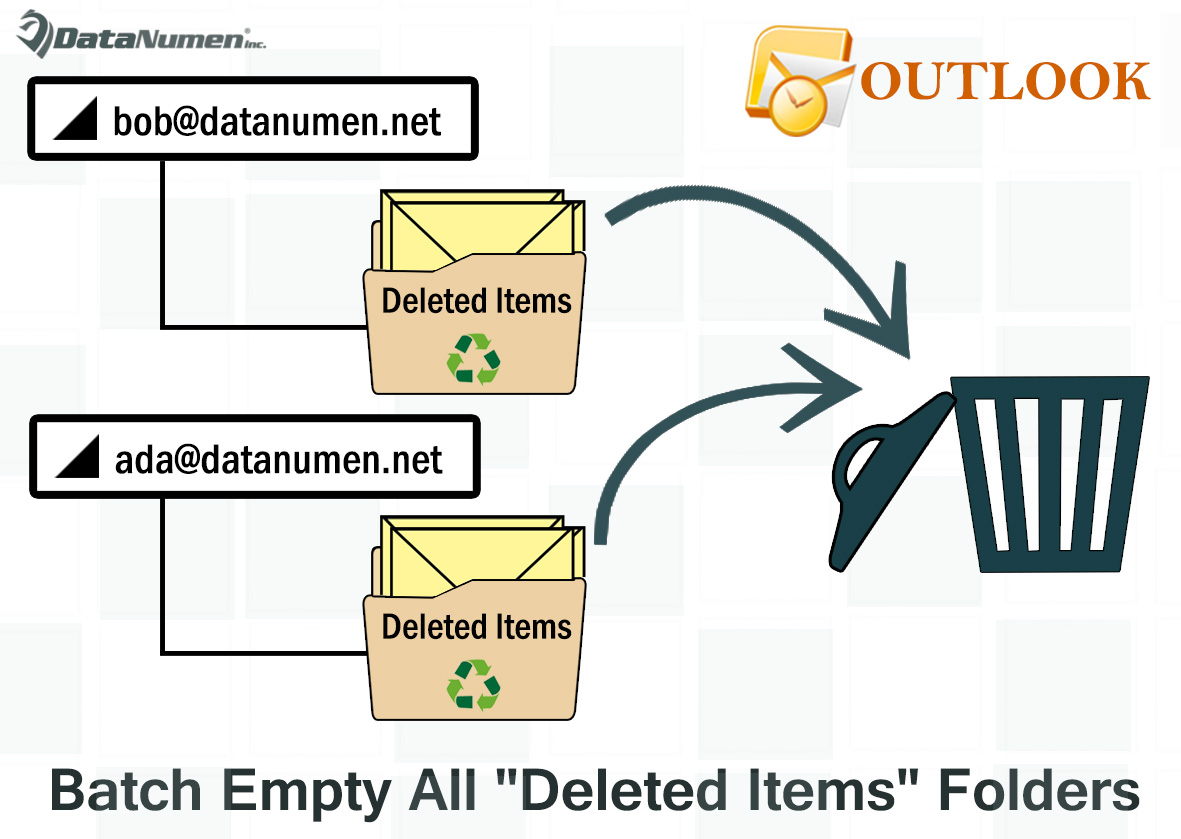
Svuota in batch tutte le cartelle "Posta eliminata" in tutti gli account di posta elettronica
- All'inizio, avvia il tuo programma Outlook.
- Quindi premere i pulsanti "Alt + F11" nella finestra principale di Outlook.
- Avanti nella finestra "Microsoft Visual Basic for Applications", è necessario aprire un modulo vuoto.
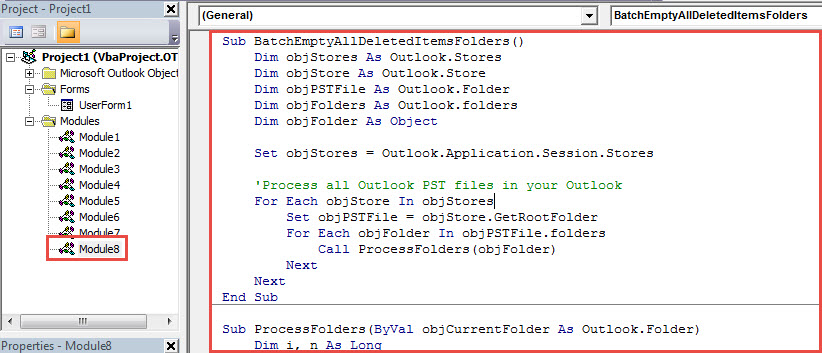
- Successivamente, copia e incolla i seguenti codici VBA in questo modulo.
Sub BatchEmptyAllDeletedItemsFolder()
    Dim objStores As Outlook.Stores
    Dim objStore As Outlook.Store
    Dim objPSTFile As Outlook.Folder
    Dim objFolders As Outlook.folders
    Dim objFolder As Object

    Set objStores = Outlook.Application.Session.Stores

    'Process all Outlook PST files in your Outlook
    For Each objStore In objStores
        Set objPSTFile = objStore.GetRootFolder
        For Each objFolder In objPSTFile.folders
            Call ProcessFolders(objFolder)
        Next
    Next
End Sub

Sub ProcessFolders(ByVal objCurrentFolder As Outlook.Folder)
    Dim i, n As Long

    If objCurrentFolder.Name = "Deleted Items" Then
       'Delete all the items in "Deleted Items" folder
       For i = objCurrentFolder.Items.Count To 1 Step -1
           objCurrentFolder.Items.Item(i).Delete

           'Delete all the subfolders under "Deleted Items" folder
           For n = objCurrentFolder.folders.Count To 1 Step -1
               objCurrentFolder.folders.Item(n).Delete
           Next
       Next
    End If
End Sub
- Successivamente, dovresti controllare le impostazioni delle macro di Outlook, assicurandoti che le macro siano consentite in Outlook.
- Alla fine, puoi tornare al modulo e premere il tasto "F5" per eseguire questa macro.
- Dopo l'esecuzione della macro, puoi vedere che tutte le cartelle "Posta eliminata" sono state svuotate correttamente.
In caso di danneggiamento di Outlook
Hai mai riscontrato un arresto anomalo di Outlook o addirittura un danneggiamento di Outlook? In generale, come affronterai i casi terribili? Se utilizzi Outlook da decenni, è inevitabile incontrare vari problemi in Outlook. Pertanto, è meglio tenere a mente alcuni metodi di riparazione e ripristino, come utilizzare lo strumento di riparazione della posta in arrivo, eseguire regolarmente il backup dei dati di Outlook, ottenere un robusto Correzione di Outlook strumento, ecc. Con tutte queste precauzioni, anche quando il tuo file PST viene compromesso, puoi comunque mantenere la calma e ritrovare facilmente i tuoi dati di Outlook.
Introduzione dell'autore:
Shirley Zhang è un'esperta di recupero dati in DataNumen, Inc., che è il leader mondiale nelle tecnologie di recupero dati, tra cui correggere sql e prodotti software di riparazione di Outlook. Per maggiori informazioni visita www.datanumen.com