
Usare la query con parametri in MS Access è un gioco da ragazzi; è facile come usare un criterio per creare una query. In questo articolo esaminiamo il loro utilizzo per limitare i record a un intervallo di dati specifico.
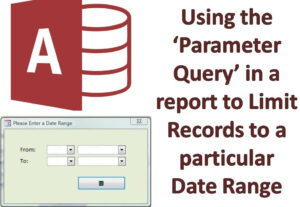 Le query con parametri rappresentano uno dei metodi più utili e semplici per creare query avanzate. Sono tra i metodi più comuni per la creazione di query. Una delle caratteristiche peculiari delle query con parametri è la possibilità di creare query che possono essere aggiornate durante l'esecuzione del comando, in modo da riflettere i nuovi termini di ricerca.
Quando un utente opera tramite una query con parametri, Access gli chiede un termine di ricerca, elencando tutti i possibili risultati della query che riflettono la ricerca.
Usi della query con parametri
- La query dei parametri in MS Access viene utilizzata per limitare un insieme di record, che si riflettono nei rendimenti della query del modulo in base alla ricerca dell'utente.
- La query dei parametri operativi è semplice come la creazione di una query, che utilizza i criteri. Una query con parametro viene utilizzata per richiedere un'informazione all'utente come un numero di parte o per più informazioni come due date.
- Query parametro visualizza un parametro della finestra di dialogo separato per ogni query, che richiede il valore di quel particolare parametro o ricerca query.
Metodo: query sui parametri
Il modo più semplice per utilizzare la query con parametri consiste nel basare direttamente il report sul campo. Questo approccio funziona in genere con tutti i tipi di query; tuttavia, presenta alcuni svantaggi:
- Inflessibile: richiede l'inserimento di entrambe le date.
- Interfaccia inferiore: problemi di popup (due finestre di dialogo vengono visualizzate in modo imprevisto)
- Nessun modo alternativo per la convalida delle date
- Nessun modo per trasferire o fornire valori predefiniti.
Come creare una query sui parametri?
Passo 1: Gli utenti possono creare una query utilizzando qualsiasi RecordSource dal proprio report.
Passo 2: Ora vai alla visualizzazione Struttura della query e inserisci il seguente esempio nella riga Criteri, proprio sotto il campo della data.
>= [DataInizio] < [DataFine] + 1
Passo 3: Ora gli utenti possono scegliere i parametri elencati nel menu Query. Ora dichiara due parametri qualsiasi come tipo Data/Ora.
Data di inizio Data/Ora
EndingDate Data/Ora
Passo 3: Per visualizzare tutte le date limite nel rapporto, gli utenti devono aprire il loro rapporto nella visualizzazione struttura. Ora devono inserire due caselle di testo nella sezione dell'intestazione del report.
Nota: l'utente dovrà anche impostare la proprietà ControlSource su "=StartingDate e =EndingDate".
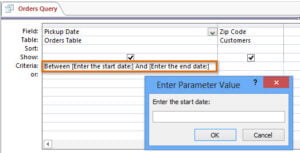 Nonostante sia uno dei metodi più semplici per effettuare una ricerca, viene spesso criticato per la sua scarsa efficienza. Gli utenti ritengono che la presenza di più finestre di dialogo per le query parametriche sia insufficiente e frustrante per le loro esigenze. Tuttavia, è possibile risolvere questo problema creando un modulo che soddisfi le proprie necessità di raccolta dei parametri. Pur essendo dispendiosa in termini di tempo e poco flessibile, la query parametrica rimane uno dei metodi più diffusi per effettuare ricerche in intervalli di dati limitati.
A volte mentre lavori con un database MS Access potresti riscontrare incidenti di danneggiamento del database che possono mettere a repentaglio i tuoi dati importanti. Per evitare uno scenario di perdita di dati, si consiglia agli utenti regolari di Access di optare per uno strumento affidabile da gestire accesso corrotto banca dati in caso di emergenza.
Introduzione dell'autore:
Vivian Stevens è un'esperta di recupero dati in DataNumen, Inc., che è il leader mondiale nelle tecnologie di recupero dati, tra cui correzione del mdf ed eccellere prodotti software di recupero. Per maggiori informazioni visita www.datanumen.com