
Se desideri copiare tutti i collegamenti ipertestuali in più e-mail e quindi inviarli in una nuova e-mail a qualcun altro, puoi utilizzare l'approccio introdotto in questo articolo. È in grado di farti ottenere questo in una volta sola.
A volte può capitare di dover estrarre e inviare i collegamenti ipertestuali da più email ricevute a un indirizzo email specifico. Ad esempio, un collega ti invia delle email contenenti collegamenti ipertestuali relativi a un progetto in corso. Vorresti quindi estrarre questi collegamenti ipertestuali in un'unica email e inviarla a un altro tuo indirizzo email. In questo caso, il metodo più diretto sarebbe quello di copiare i collegamenti ipertestuali uno per uno dalle email originali alla nuova email. Tuttavia, questo metodo è poco pratico e inefficiente. Ora, ti mostreremo un metodo più comodo e veloce.
Copia in batch tutti i collegamenti ipertestuali in più e-mail in una nuova e-mail
- All'inizio, avvia l'applicazione Outlook.
- Quindi, seleziona le e-mail da cui desideri estrarre i collegamenti ipertestuali.
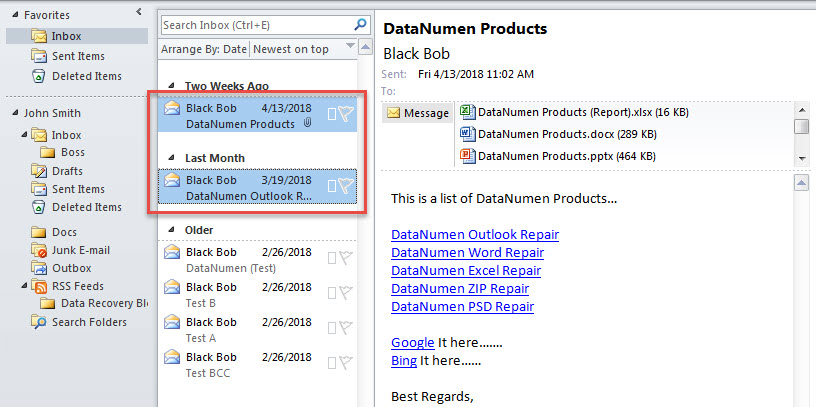
- Quindi, attiva l'editor VBA di Outlook in base a "Come eseguire il codice VBA in Outlook".
- Nella finestra dell'editor VBA, abilitare il riferimento a "Libreria oggetti di MS Word" come da "Come aggiungere un riferimento a una libreria di oggetti in VBA".
- Successivamente, inserisci il seguente codice in un modulo.
Sub CopyAllHyperlinksOfMultipleEmails()
    Dim objNewMail As Outlook.MailItem
    Dim objNewMailDocument As Word.Document
    Dim objSelection As Outlook.Selection
    Dim objMail As Outlook.MailItem
    Dim objMailDocument As Word.Document
    Dim objHyperlink As Word.Hyperlink

    'Create a new mail
    Set objNewMail = Outlook.Application.CreateItem(olMailItem)
    objNewMail.Display
    Set objNewMailDocument = objNewMail.GetInspector.WordEditor

    'Get all selected emails
    Set objSelection = Outlook.Application.ActiveExplorer.Selection

    For i = objSelection.Count To 1 Step -1
        If objSelection.Item(i).Class = olMail Then
           Set objMail = objSelection.Item(i)

           Set objMailDocument = objMail.GetInspector.WordEditor

           'Copy hyperlink to new mail body
           For Each objHyperlink In objMailDocument.Hyperlinks
               objHyperlink.Range.Copy
               objNewMailDocument.Range(0, 0).PasteAndFormat wdFormatOriginalFormatting
               objNewMailDocument.Range(0, 0).Select
               objNewMailDocument.Application.Selection.TypeParagraph
           Next
        End If
    Next
End Sub
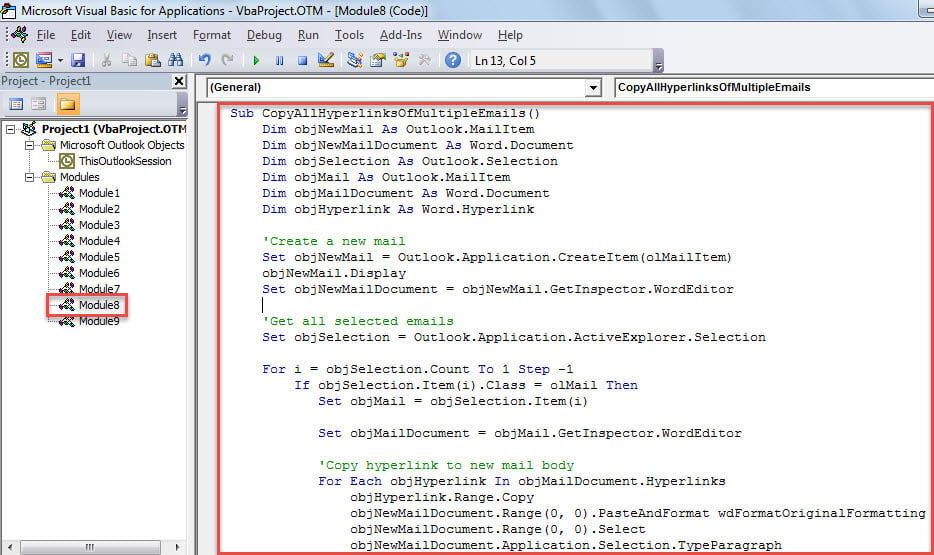
- Successivamente, premi "F5" per eseguire questa macro in questo momento.
- Infine, al termine della macro, verrà visualizzata una nuova e-mail contenente tutti i collegamenti ipertestuali estratti dalle e-mail selezionate in precedenza.

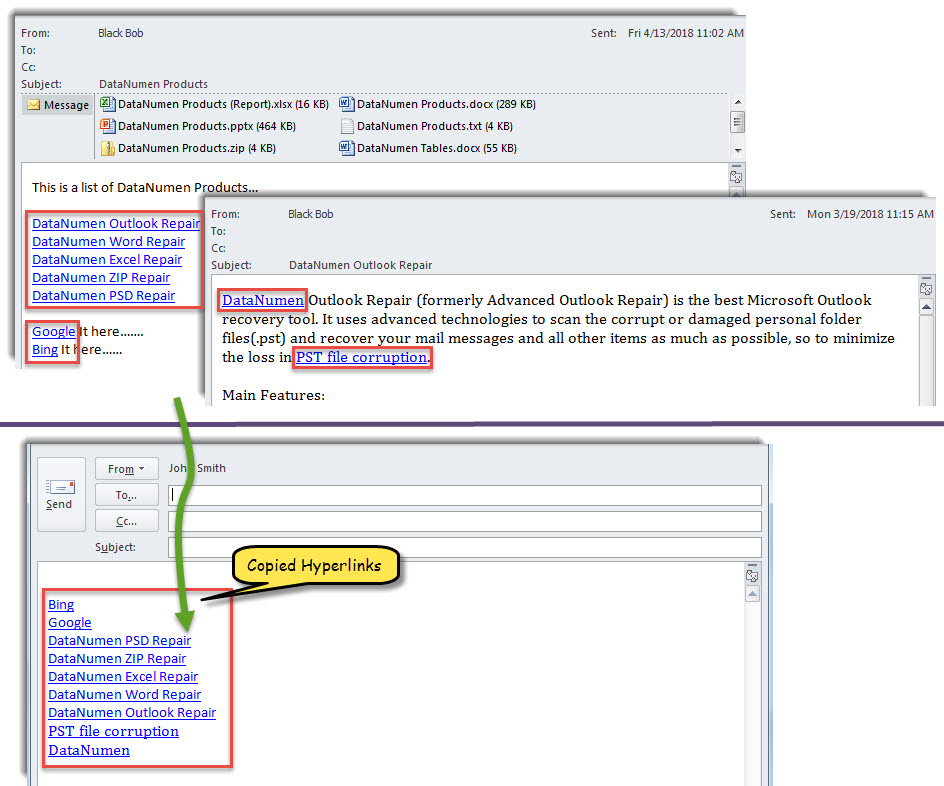
Presta particolare attenzione ai collegamenti ipertestuali sconosciuti
È particolarmente importante che gli utenti di Outlook prestino attenzione a tutti i collegamenti ipertestuali sospetti presenti nelle email provenienti da mittenti sconosciuti. Questo perché molti di essi potrebbero contenere virus, che possono causare direttamente il danneggiamento dei dati di Outlook. Ovviamente, nessuno è disposto a perdere i propri dati di Outlook. Pertanto, nel lavoro quotidiano, è necessario prestare attenzione alle email provenienti da mittenti sconosciuti, prevenendo virus e malware. Inoltre, se possibile, si consiglia di rivolgersi a un esperto affidabile. Riparazione di Outlook strumento, come DataNumen Outlook Repair. Ti aiuterà sicuramente molto quando il tuo file PST di Outlook viene compromesso.
Introduzione dell'autore:
Shirley Zhang è un'esperta di recupero dati in DataNumen, Inc., che è il leader mondiale nelle tecnologie di recupero dati, tra cui correggere sql e prodotti software di riparazione di Outlook. Per maggiori informazioni visita www.datanumen.com