
Dopo aver collegato l'unità flash USB a una porta USB del tuo PC Windows, se continua a disconnettersi e riconnettersi costantemente, puoi leggere questo articolo. Qui ti esporremo i suoi 5 motivi principali e le soluzioni corrispondenti.
Hai mai riscontrato il problema che un'unità flash USB continua a connettersi e disconnettersi su PC Windows? In questa situazione, potresti non essere in grado di accedere all'unità. Quindi, avrai sicuramente paura che i file sull'unità vengano compromessi, come ad esempio PST danneggiato File. Pertanto, devi sperare di risolvere questo problema il prima possibile. Ora, di seguito, condivideremo con te 5 soluzioni efficaci.
1. Porta USB difettosa
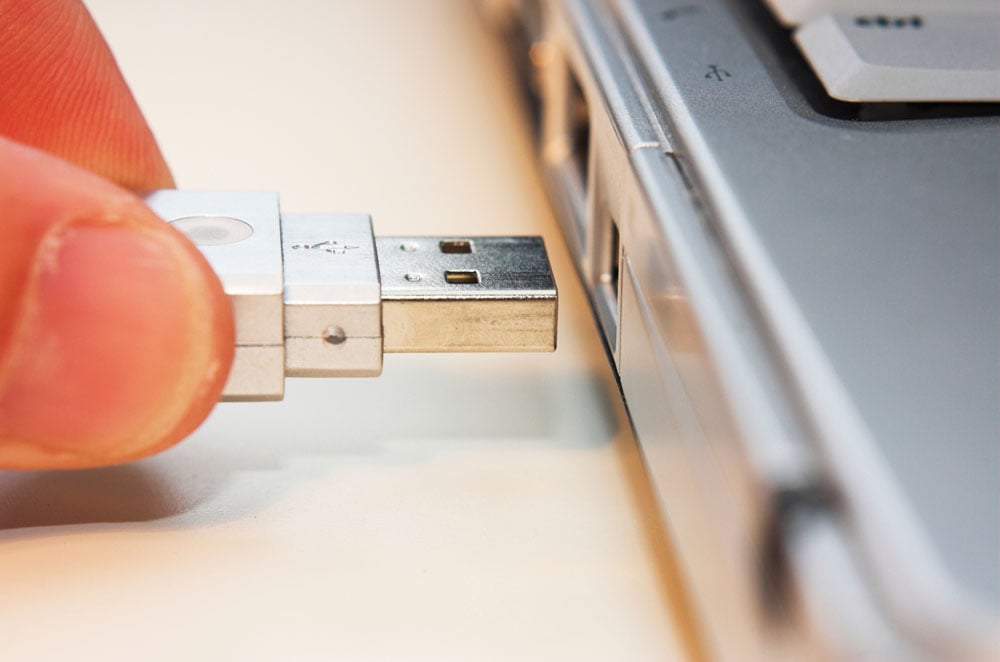
Prima di tutto, puoi prendere in considerazione i problemi dell'attuale porta USB. In altre parole, la porta USB a cui è collegata l'unità flash USB è probabilmente danneggiata o non funziona correttamente. In tal modo, è possibile scollegare l'unità e ricollegarla a un'altra porta USB o direttamente ad altri computer. Sebbene questa soluzione sembri strana, ha dimostrato di avere successo per molti utenti. È assolutamente degno di essere provato.
2. USB o altri driver non funzionanti
Inoltre, a volte, i virus hanno infettato il tuo computer o il sistema PC è stato soggetto ad alcuni errori, che portano alla corruzione dell'USB o di altri driver. Pertanto, per risolvere questo problema, è necessario reinstallare facilmente i driver USB.
- Innanzitutto, cerca "Gestione dispositivi" nel "Menu Start".
- Quindi fare clic su "Device Manager" nei programmi trovati.
- Successivamente, nella nuova finestra, espandi "Driver disco".
- Successivamente, fai clic con il pulsante destro del mouse sull'unità flash USB sofferente e scegli "Disinstalla driver".
- Infine, al termine della disinstallazione, scollegare l'unità e ricollegarla dopo alcuni secondi.
3. Alimentazione insufficiente
Inoltre, c'è la possibilità che il colpevole sia un'alimentazione insufficiente. Più specificamente, senza alimentazione sufficiente, l'unità flash USB non può essere accesa tutto il tempo, quindi continua a disconnettersi e ricollegarsi continuamente. In questo caso, è necessario disabilitare la "Sospensione selettiva USB".
- Innanzitutto, in "Pannello di controllo", seleziona "Opzioni risparmio energia".
- Quindi, fai clic su "Modifica impostazioni piano" > "Modifica impostazioni avanzate di alimentazione".
- Successivamente, vai su "Impostazioni USB" > "Impostazione sospensione selettiva USB".
- Alla fine, modifica "Impostazioni" su "Disabilitato" e fai clic su "Applica".
4. Errori dell'unità flash USB
Inoltre, è molto probabile che l'errore principale risieda nell'unità flash USB stessa. Vale a dire, l'unità potrebbe presentare errori, come settori danneggiati. In questo scenario, è necessario controllare gli errori dell'unità e correggerli tramite il CHKDSK integrato.
- Per cominciare, cerca “cmd” nel “Menu Start”,
- Quindi, avvia "cmd" come amministratore.
- Successivamente, nel “Prompt dei comandi”, digita “chkdsk driveletter: /r /f” e premi “Invio”.
- Infine, ricollegare l'unità flash USB.
5. Problemi relativi al file system del computer
Inoltre, è possibile che il tuo computer stia affrontando alcuni problemi del file system, ad esempio alcuni file di sistema significativi sono corrotti. Per risolvere questo problema, puoi utilizzare lo strumento integrato: "Controllo file di sistema".
- All'inizio, avvia "cmd" normalmente.
- Quindi, inserisci "sfc/scannow" nel "Prompt dei comandi".
- Infine, premi il tasto "Invio".
- Al termine della scansione, riavvia il PC e riprova.
Introduzione dell'autore:
Shirley Zhang è un'esperta di recupero dati in DataNumen, Inc., che è il leader mondiale nelle tecnologie di recupero dati, tra cui correzione sql e prodotti software di riparazione di Outlook. Per maggiori informazioni visita www.datanumen.com