
Alcuni utenti desiderano che Outlook prenda automaticamente la prima riga del corpo dell'e-mail come oggetto quando si invia un'e-mail senza oggetto. Ora, in questo articolo, introdurremo un metodo per realizzarlo tramite codice VBA.
Più utenti spesso dimenticano di inserire l'oggetto durante la composizione e l'invio di un'e-mail. Pertanto, di solito, sperano che Outlook possa riempire automaticamente l'oggetto dalla prima riga del corpo dell'e-mail se l'e-mail in uscita non ha oggetto. Successivamente, condivideremo con te un metodo semplice e pratico.
Auto Prende la prima riga del corpo come oggetto prima di inviare un'e-mail senza oggetto
- All'inizio, avvia l'applicazione Outlook.
- Quindi, seguendo i passaggi in "Come eseguire il codice VBA in Outlook“, puoi entrare nell'editor VBA.
- Successivamente, nell'editor VBA, aggiungere il riferimento a "MS Word Object Library" secondo "Come aggiungere un riferimento a una libreria di oggetti in VBA".
- Successivamente, copia il codice seguente nel progetto "ThisOutlookSession".
Private WithEvents objInspectors As Outlook.Inspectors

Private Sub Application_Startup()
    Set objInspectors = Outlook.Application.Inspectors
End Sub

Private Sub objInspectors_NewInspector(ByVal Inspector As Inspector)
    If Inspector.CurrentItem.Class = olMail And Inspector.CurrentItem.Subject = "" Then
       Inspector.CurrentItem.Subject = " "
    End If
End Sub

Private Sub Application_ItemSend(ByVal Item As Object, Cancel As Boolean)
    Dim objMail As Outlook.MailItem
    Dim objMailDocument As Word.Document
    Dim objMailSelection As Word.Selection

    If TypeOf Item Is MailItem Then
       Set objMail = Item

       If Len(Trim(objMail.Subject)) = 0 Then
          If MsgBox("No subject! Whether to take first line as subject?", vbQuestion + vbYesNo) = vbYes Then
             Set objMailDocument = objMail.GetInspector.WordEditor
             Set objMailSelection = objMailDocument.Application.Selection

             objMailDocument.Range(0, 0).Select
             objMailSelection.MoveEnd wdLine

             'Take first line of body as subject
             objMail.Subject = objMailSelection.Text
          End If
       End If
     End If
End Sub
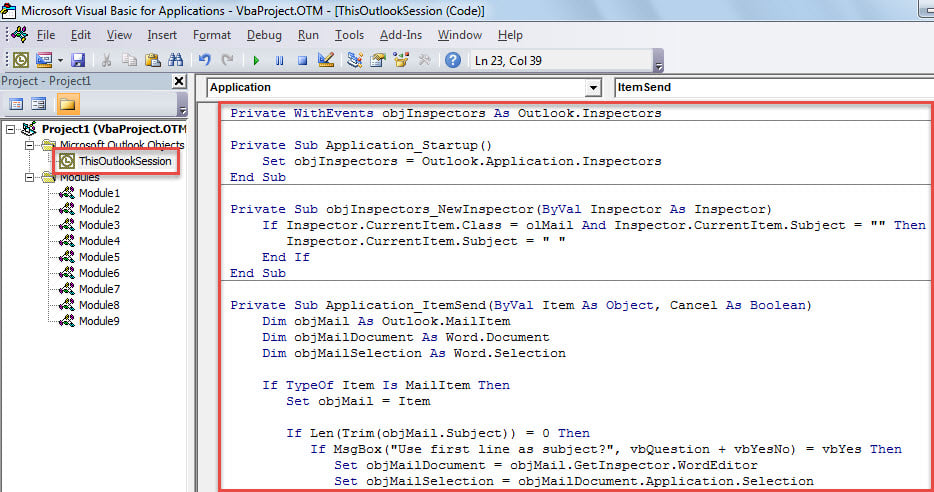
- Dopodiché, posiziona il cursore nella subroutine "Application_Startup" e premi "F5".
- Finalmente puoi provare.
- Inizialmente, crea e componi un'e-mail con solo l'oggetto vuoto.
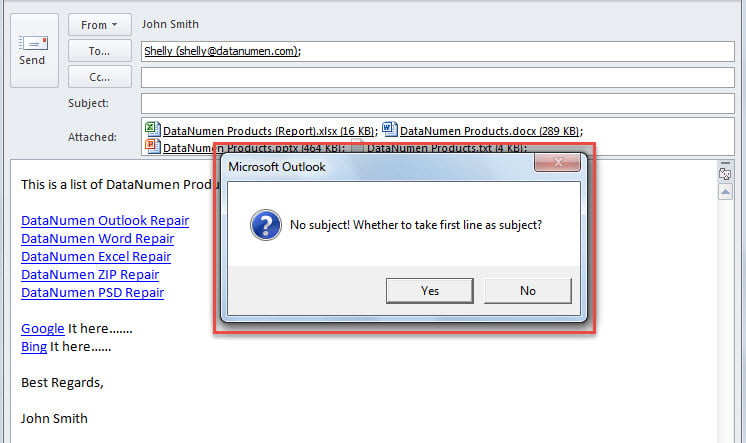
- Quindi, fai clic sul pulsante "Invia".
- Successivamente, riceverai un messaggio che ti chiede se prendere la prima riga del corpo come soggetto.

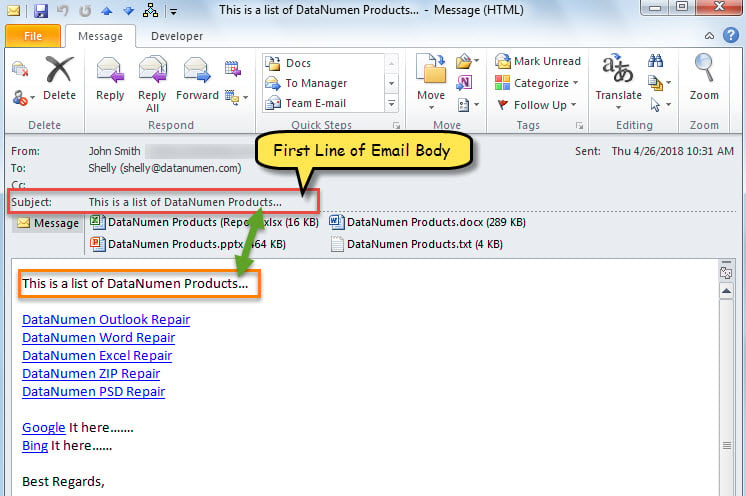
- Finché selezioni il pulsante "Sì", la prima riga del corpo dell'e-mail verrà estratta e utilizzata come oggetto e l'e-mail verrà inviata.

Mantieni i tuoi dati di Outlook al sicuro
Assolutamente, ci sono più e-mail significative e altri elementi nel tuo Outlook. Pertanto, non devi essere disposto a imbatterti nella perdita di dati di Outlook. Quindi, devi intraprendere alcune azioni, come eseguire regolarmente backup dei dati di Outlook, imparare a utilizzare lo strumento di riparazione integrato per riparare Outlook errori e la preparazione di una solida utilità di recupero esterno. DataNumen Outlook Repair è una buona scelta grazie al suo alto tasso di recupero PST.
Introduzione dell'autore:
Shirley Zhang è un'esperta di recupero dati in DataNumen, Inc., che è il leader mondiale nelle tecnologie di recupero dati, tra cui ripristino sql e prodotti software di riparazione di Outlook. Per maggiori informazioni visita www.datanumen.com