
A volte, potremmo contrassegnare un'e-mail per il follow-up. Al termine, possiamo contrassegnarlo come completato con un solo clic. Ma come possiamo ottenere l'ora esatta in cui le e-mail contrassegnate vengono contrassegnate come completate? Questo articolo ti mostrerà un metodo semplice.
In Outlook 2003 e versioni precedenti, quando contrassegniamo un'e-mail come completata, possiamo vedere sia la data che l'ora di completamento. Tuttavia, nelle versioni più recenti a partire da Outlook 2007, l'e-mail mostrerà solo la data di completamento senza l'ora elaborata, come nella seguente schermata: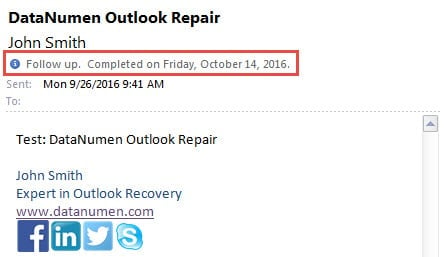
Ma c'è un altro metodo che può aiutare a mostrare il particolare tempo completato. Ecco i passi concreti.
Ottieni l'ora esatta in cui un'e-mail viene contrassegnata come completata
- All'inizio, avvia il programma Outlook.
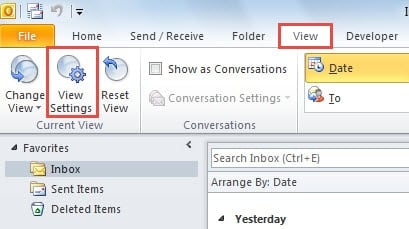
- Nella finestra principale di Outlook, ovvero nel riquadro "Posta", dovresti passare alla scheda "Visualizza" dalla scheda "Home".
- Nella scheda "Visualizza", dovresti trovare e fare clic sul pulsante "Visualizza impostazioni" nel gruppo di "Visualizzazione corrente".

- Quindi verrà visualizzata una nuova finestra di dialogo del pulsante "Impostazioni visualizzazione avanzata". In esso, devi premere il pulsante "Colonne".
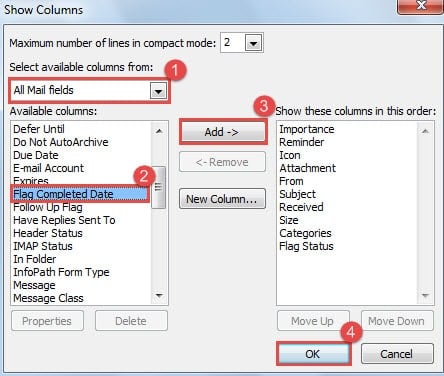
- Nella finestra di dialogo successiva emergente di "Mostra colonne", dovresti seguire i passaggi seguenti:
- Innanzitutto, fai clic sulla freccia giù nel campo "Seleziona colonne disponibili da" e scegli "Tutti i campi di posta" dall'elenco a discesa.
- Dopodiché, dal seguente elenco "Colonne disponibili", spot e pitch sulla colonna "Flag Completed Date".
- Quindi fare clic sul pulsante "Aggiungi" per aggiungerlo alla casella di destra di "Mostra queste colonne in questo ordine". Facoltativamente, puoi utilizzare il pulsante "Sposta su" per modificare l'ordine.
- Infine fai clic sul pulsante "OK" e tornerai alla finestra di dialogo precedente.

- Nella finestra di dialogo di "Impostazioni di visualizzazione avanzate", fare clic sul pulsante "Formato colonne".
- Avanti nella nuova finestra di dialogo di "Formato colonne", segui i passaggi seguenti:
- Inizialmente, in "Campi disponibili", seleziona "Contrassegna data di completamento".
- Quindi, nella sezione "Formato", seleziona la freccia verso il basso per abilitare il menu a tendina. Tra tutti i formati selezionabili, devi scegliere quello più appropriato, includendo sia la data di completamento che l'ora esatta, ad esempio "Venerdì 14 ottobre 2016 9:58".
- Infine, fai clic sul pulsante "OK".

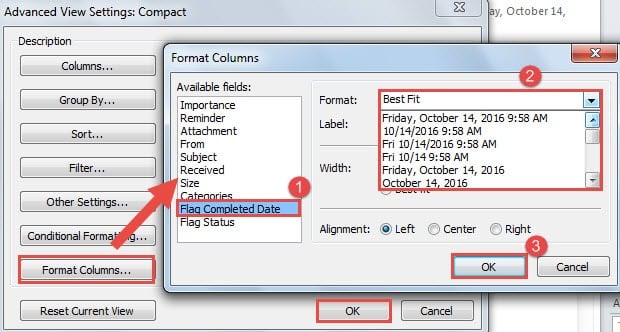
- Alla fine premere il pulsante "OK" nella finestra di dialogo "Impostazioni visualizzazione avanzata", abilitando le nuove impostazioni.
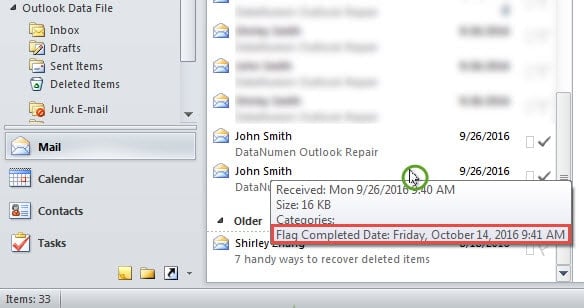
- Quando torni all'elenco e-mail, puoi posizionare il mouse su un'e-mail contrassegnata. Verrà visualizzato un suggerimento, che contiene la data e l'ora di completamento del flag elaborato nel formato selezionato.

Non si può sfuggire alle corruzioni
È un dato di fatto che Outlook è vulnerabile, sebbene sia ricco di funzionalità. Pertanto, non importa come client di posta elettronica autonomo o gestore di pianificazione, dovremmo essere cauti sulla sua salute. Vale a dire, dovremmo fare sforzi per salvaguardarlo. Certo, abbiamo bisogno di uno strumento professionale, come DataNumen Outlook Repair, Che può riparare PST file in modo efficace.
Introduzione dell'autore:
Shirley Zhang è un'esperta di recupero dati in DataNumen, Inc., che è il leader mondiale nelle tecnologie di recupero dati, tra cui ripristino sql e prodotti software di riparazione di Outlook. Per maggiori informazioni visita www.datanumen.com