
Nell'articolo di oggi, esamineremo i metodi su come ritagliare le immagini in forme diverse nel documento di Word.
Di tanto in tanto, potresti avere la necessità di inserire immagini nei file di Word in modo che il contenuto possa essere ricco e dinamico. Tuttavia, potresti anche scoprire che queste immagini in forme comuni non sono abbastanza accattivanti. Poi nasce la voglia di modellarli come più ti piace.
Parlando di forma dell'immagine, alcuni di voi potrebbero pensare a Photoshop. Sicuramente può portare a termine il lavoro in modo professionale e perfetto. Tuttavia, può richiedere molto tempo, soprattutto quando devi prima imparare a utilizzare il software. Qui ti mostreremo come ritagliare la forma dell'immagine in Word.
Ritaglia le immagini già nel tuo documento di Word
- Innanzitutto, apri un documento Word contenente immagini.
- Successivamente, fai doppio clic sull'immagine. Ora, l'opzione "Formato" verrà visualizzata sulla "Barra degli strumenti".
- Fare clic su "Ritaglia".
- Quindi scegli "Ritaglia a forma" nell'elenco a discesa di "Ritaglia" e vedrai varie forme.
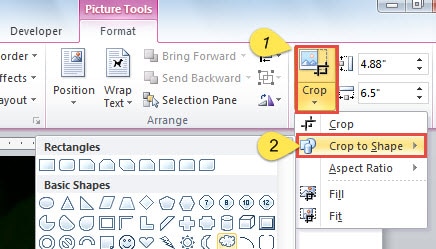
- Scegli una forma che ti piace. Puoi vedere che la forma dell'immagine è stata modificata.
- Ora, l'immagine potrebbe non adattarsi bene alla forma. Per regolare, è necessario fare doppio clic sull'immagine.
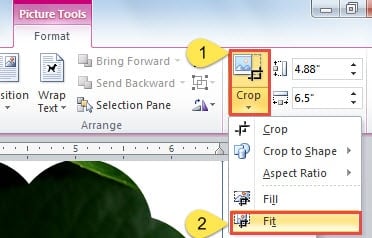
- Fare clic su "Ritaglia".
- Quindi vai su "Adatta".

- Posiziona il cursore sulle maniglie di ritaglio intorno all'immagine.
- Trascina l'immagine o la forma per regolarla.
- Fai clic su "Ritaglia" o premi "Esc" per terminare il ritaglio.
- Continua a fare clic con il pulsante destro del mouse sull'immagine.
- Scegli "Dimensioni e posizione" nel menu.
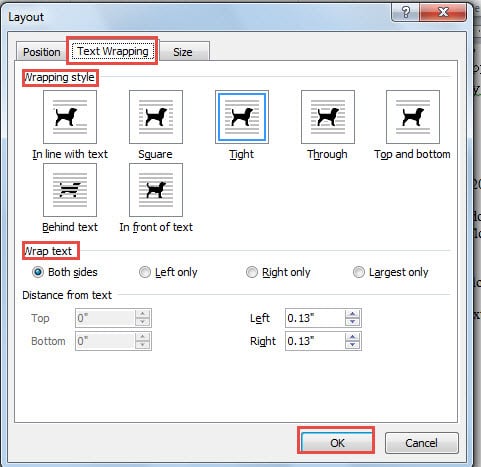
- Nella finestra "Layout", fai clic su "Disposizione testo".
- Quindi scegli uno stile di avvolgimento.
- Ricorda di fare clic su "OK" come ultima mossa.

A questo punto, il tuo documento può apparire così: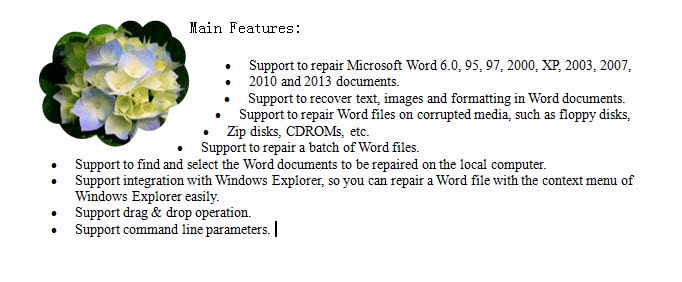
Imposta le forme per le immagini non ancora nel documento di Word
- Per cominciare, posiziona il cursore nella posizione in cui va l'immagine.
- Fare clic su "Inserisci".
- Quindi fare clic su "Forme".
- Scegli una forma.
- Ora il tuo cursore si trasforma in un segno più. Trascina per creare una forma.
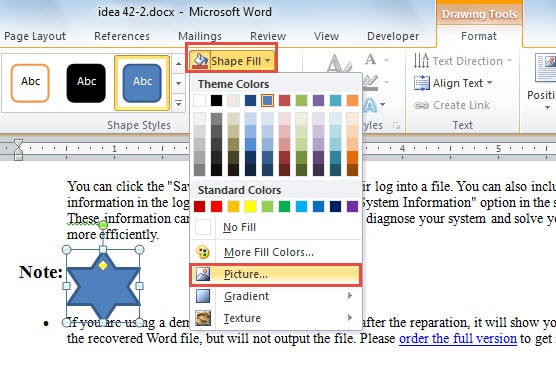
- Fare doppio clic sulla forma.
- Quindi fai clic sull'opzione "Riempimento forma".
- Vai a fare clic su "Immagine" nel menu.

- Si aprirà una finestra "Inserisci immagine". Seleziona semplicemente l'immagine desiderata.
- Fare clic su "Inserisci".
- Quindi ripetere dal passaggio 6 al passaggio 11 per una corretta regolazione.
- Allo stesso modo, fai clic con il pulsante destro del mouse sull'immagine.
- Fai clic su "Altre opzioni di layout".
- Ripetere nuovamente dal passaggio 14 al passaggio 16.
Correggi la corruzione dei file di Word
Certo, le immagini vivide rendono i nostri documenti Word fantastici. Tuttavia, la corruzione dei file di Word può venire da te una volta ogni tanto. Certo, nessuno se lo aspetta. Tuttavia non ci farà del male illuminarci su come riparare la corruzione dei file di Word. Innanzitutto, scopri la funzione integrata in Word per riparazione di parole. Inoltre, tenere a portata di mano uno strumento di riparazione di terze parti è un'ottima alternativa.
Introduzione dell'autore:
Vera Chen è un'esperta di recupero dati in DataNumen, Inc., che è il leader mondiale nelle tecnologie di recupero dati, tra cui eccellere nel recupero and pdf riparare prodotti software. Per maggiori informazioni visita www.datanumen.com