
In questo articolo, esamineremo il modo per formattare rapidamente il tuo documento Word tramite la funzione Formattazione automatica.
Di tanto in tanto, è probabile che tu lavori su un documento Word che contiene determinati formati. Ad essere onesti, può essere frustrante impostare questi formati più e più volte. Pertanto, è giunto il momento di dichiarare di apprendere il suggerimento per utilizzare il comando Formattazione automatica. Per preimpostare il formato per il tuo file Word, puoi salvarti da un sacco di problemi nell'impostazione dei formati in modo da migliorare l'efficienza lavorativa.
Aggiungi il comando di formattazione automatica alla barra degli strumenti di accesso rapido
Per utilizzare l'opzione Formattazione automatica, devi prima aggiungere il comando Formattazione automatica alla "Barra degli strumenti di accesso rapido". Di seguito sono riportati i passaggi dettagliati per raggiungere questo obiettivo:
- Innanzitutto, apri un documento di Word.
- Quindi fare clic su "File".
- Scegli "Opzioni" accanto per aprire la finestra "Opzioni di Word".
- Fai clic su "Barra degli strumenti di accesso rapido" sul lato sinistro.
- Scegli "Tutti i comandi" nell'elenco a discesa di "Scegli comandi da".
- Ora, seleziona l'opzione "Formattazione automatica...".
- Vai a fare clic sul pulsante "Aggiungi".
- Ultimo ma non meno importante, fai clic su "OK" per salvare la modifica.
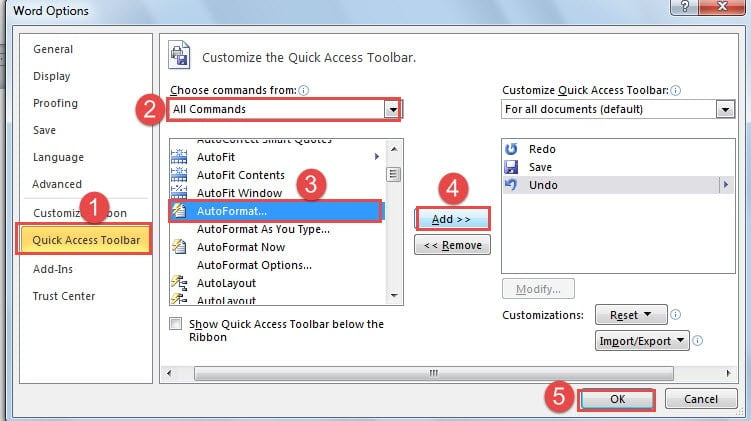
Finora, hai aggiunto con successo il comando "Formattazione automatica" a "Barra degli strumenti di accesso rapido", come di seguito:
Formatta il tuo documento Word tramite la funzione di formattazione automatica
Di seguito è riportata la descrizione dettagliata del formato preimpostato per il documento Word utilizzando il comando Formattazione automatica.
- Selezionare il testo per il quale si desidera preimpostare il formato.
- Ora apparirà la finestra "Formattazione automatica". Fare clic su "Opzioni".

- Quindi, nella finestra "Correzione automatica", puoi controllare le opzioni necessarie per il tuo documento.
- Non dimenticare mai di fare clic su "OK".

- Ora sei tornato alla finestra "Formattazione automatica". Questa volta selezioni "Formattazione automatica e rivedi ogni modifica".
- Quindi, scegli un tipo di documento per il tuo file.
- Fare nuovamente clic su "OK".

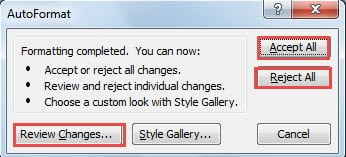
- Nella nuova finestra, sta a te scegliere l'opzione "Accetta tutto" o "Rifiuta tutto".
- Certamente, potresti anche voler esaminare le modifiche una per una, quindi devi fare clic su "Rivedi modifiche ...".

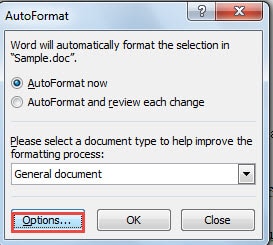
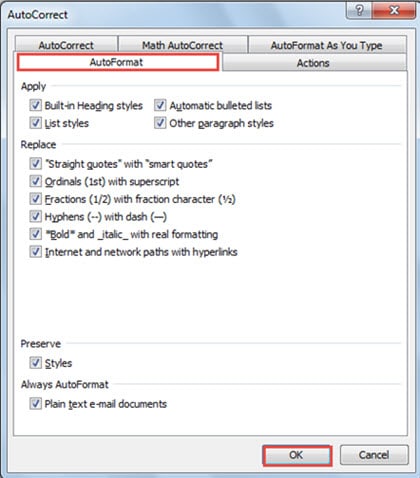
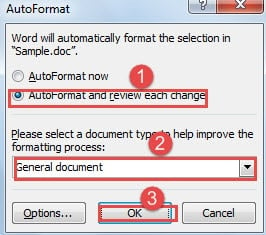
Cosa puoi ottenere applicando la formattazione automatica ai file di Word?
Il risultato dipende dalle opzioni selezionate nella finestra "Correzione automatica". In genere, sostituirà gli ordinali con l'apice, cambierà i trattini con il trattino e convertirà automaticamente i percorsi Internet e di rete in collegamenti ipertestuali e così via.
Previeniti dalla perdita di file
La corruzione dei file senza precedenti si verifica sempre. Ciò, tuttavia, non significa che non possiamo farci niente. Ad esempio, ti consigliamo vivamente di eseguire regolarmente backup dei tuoi file. I backup possono aiutare molto in caso di necessità recupero delle parole. In secondo luogo, cerca di evitare di operare su un determinato documento con troppa frequenza. Ad ogni modo, non va mai male essere troppo attenti alla sicurezza dei file.
Introduzione dell'autore:
Vera Chen è un'esperta di recupero dati in DataNumen, Inc., che è il leader mondiale nelle tecnologie di recupero dati, tra cui eccellere nel recupero and pdf riparare prodotti software. Per maggiori informazioni visita www.datanumen.com