
In questo articolo, ti informeremo su come risolvere alcuni errori e problemi di immagine comuni in Word.
Di tanto in tanto, quando apri un documento, scopri che l'immagine non riesce a rivelare o che la Parola mostra solo una parte dell'immagine. Presumo che tutti voi vogliate scoprire cosa causa questi problemi e, cosa più importante, cosa potete fare per risolverli.
In effetti, le ragioni di questi problemi variano da situazione a situazione. Pertanto, qui ti forniremo non solo soluzioni diverse in base al problema specifico, ma anche motivi che ti portano ad esso.
Di seguito sono riportati due problemi principali che potresti incontrare.
Problema 1: visualizzare solo segnaposto immagine
È probabile che tu apra il tuo documento di Word, ma non vedi immagini da nessuna parte ma solo segnaposto di immagini, come di seguito: 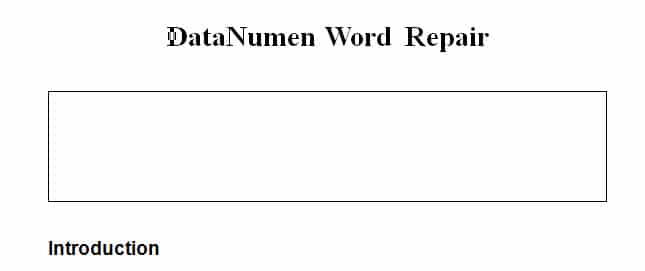
Questo perché l'opzione "Mostra segnaposto immagine" è selezionata.
Segui i passaggi seguenti per risolverlo:
- Prima di tutto, fai clic su "File" nella "Barra dei menu".
- Quindi vai su "Opzioni".
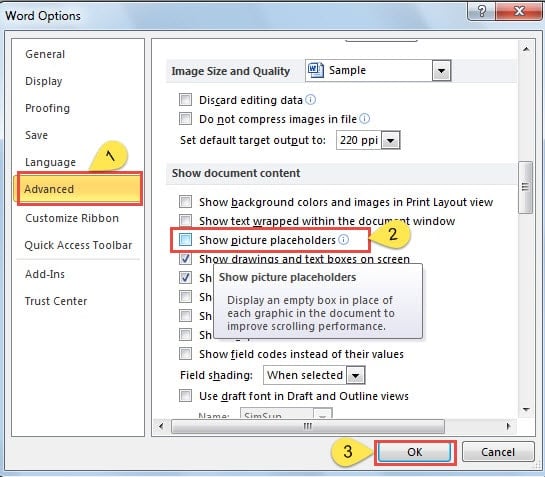
- Fai clic sull'opzione "Avanzate" sul lato sinistro della finestra "Opzioni di Word".
- Scorri verso il basso fino alle caselle di gruppo "mostra contenuto documento".
- Ora puoi vedere il segno di spunta nella casella "Mostra segnaposto immagine". Basta annullarlo.
- Ricordarsi di fare clic su "OK" per salvare la modifica e chiudere la finestra.

L'immagine verrà visualizzata normalmente.
Problema 2: visualizzare solo una parte dell'immagine
In realtà, ci sono due ragioni che possono eventualmente causare un tale problema tecnico.
Motivo 1: l'immagine è sovradimensionata
Una volta che l'immagine è troppo grande, la pagina non è certamente in grado di visualizzare la sua dimensione completa. Il modo per superarlo è elencato come di seguito:
- Fare clic sull'immagine.
- Posiziona il cursore nei punti attorno all'immagine.
- Quindi trascina per ritagliare l'immagine alla dimensione consentita.
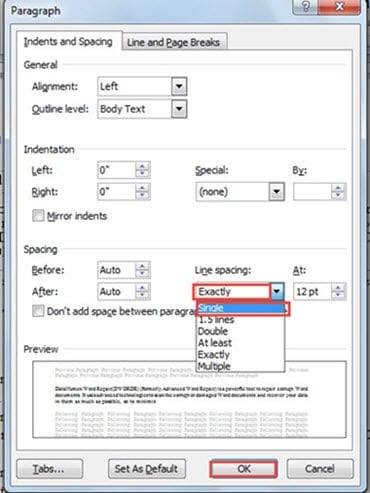
Motivo 2: documento Word impostato con interlinea "esattamente".
In termini di immagine impostata come stile di avvolgimento "In linea con il testo", non puoi vederla a grandezza naturale se il tuo documento Word è impostato con l'interlinea "Esattamente", come di seguito: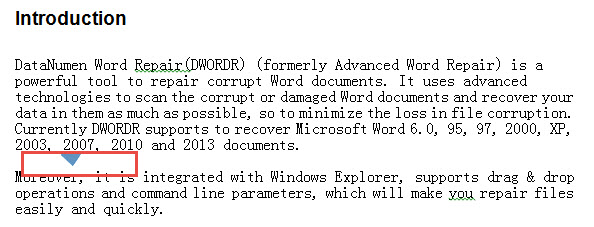
Eseguire i passaggi seguenti per regolare l'impostazione in modo da visualizzare correttamente l'immagine.
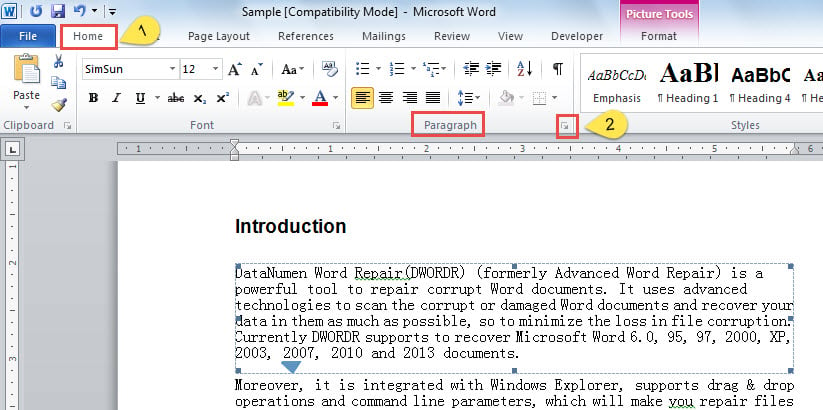
- Fare clic sull'immagine.
- Quindi fai clic su "Casa".
- Quindi vai al gruppo "Paragrafo" e fai clic su "Paragrafo" per aprire la finestra di dialogo.

- Scegli "Singolo" nella casella di riepilogo sotto "Interlinea".
- Alla fine, fai clic su "OK".
Prestare attenzione alla corruzione dei file
La vera ragione per cui inseriamo le immagini nei nostri documenti Word è per rifinirle in modo da farle sembrare migliori. Ma dovremmo sempre tenere presente che non perseguiremo mai la bellezza piuttosto che la sicurezza. Le immagini possono rendere il file facile da vedere e allo stesso tempo rappresentare una minaccia per la sicurezza dei documenti. Anche se non è difficile utilizzare gli strumenti per recuperare la parolaCiò comporta costi in termini di tempo e denaro. Pertanto, sarebbe saggio evitare fin dall'inizio la corruzione dei file.
Introduzione dell'autore:
Vera Chen è un'esperta di recupero dati in DataNumen, Inc., che è il leader mondiale nelle tecnologie di recupero dati, tra cui eccellere nel recupero and pdf riparare prodotti software. Per maggiori informazioni visita www.datanumen.com