
Se invii spesso inviti alla riunione in Outlook, a volte ti potrebbe essere richiesto di stampare l'elenco dei partecipanti alla riunione per qualche scopo, come contare le persone. Questo articolo ti insegnerà come estrarre e stampare rapidamente un elenco ordinato dei partecipanti.
Lavorando in un ambiente aziendale, di solito inizio una riunione tramite Outlook. Inoltre, per garantire che tutte le persone cruciali abbiano partecipato alla riunione, devo stampare l'elenco dei partecipanti alla riunione e richiedere a tutti di registrarsi prima della riunione. Ecco i miei metodi efficaci senza bisogno di annotare i nomi uno per uno.
Stampa solo l'elenco dei partecipanti alla riunione
- Per cominciare, avvia Outlook e vai al riquadro Calendario.
- Nel riquadro di lettura, individua la riunione di destinazione di cui desideri stampare i partecipanti. Fai doppio clic sulla riunione per aprirla in una finestra separata.
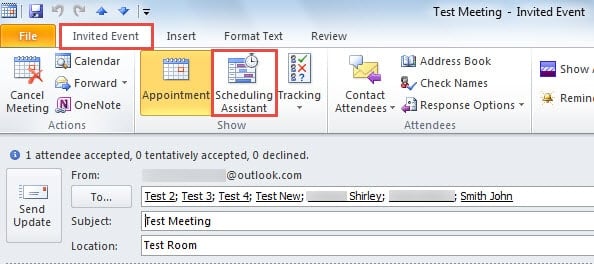
- Dopo essere entrato nella nuova finestra, dovresti fare clic su "Scheduling Assistant" nel gruppo di "Show" nella scheda "Invited Event".
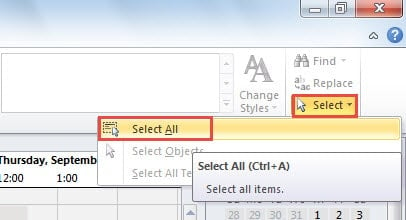
- Nella schermata successiva, dovresti passare alla scheda "Formato testo". Individua e fai clic sul pulsante "Seleziona". Dall'elenco a discesa, selezionare "Seleziona tutto".

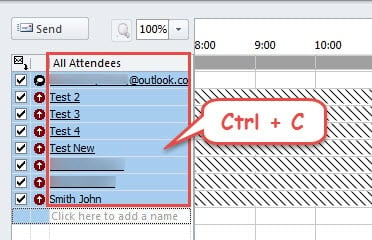
- Successivamente vedrai che tutti i partecipanti nel riquadro di sinistra sono selezionati. Dovresti premere il tasto "Ctrl + C" per copiarli.

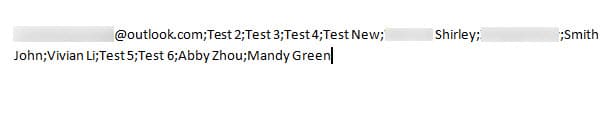
- Successivamente apri Microsoft Word e premi la scorciatoia da tastiera "Ctrl + V" per incollare l'elenco dei partecipanti copiato. Vedrai che tutti i partecipanti sono separati da punti e virgola.

- Per stamparli in una tabella, procedere come segue:
- All'inizio, seleziona tutto con il tasto di scelta rapida "Ctrl + A".
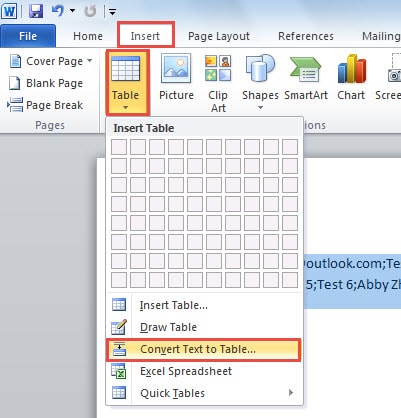
- Quindi vai alla scheda "Inserisci" e scegli "Tabella"> "Converti testo in tabella".

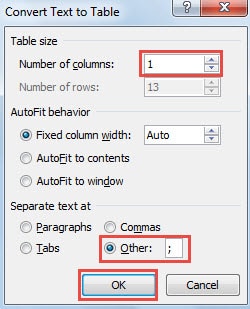
- Avanti nella nuova finestra di dialogo popup, cambia "Numero di colonne" su "1". E in "Separa testo in", scegli "Altro" e inserisci ";".

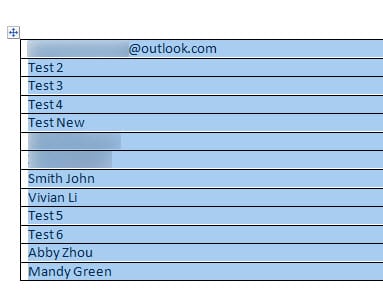
- Infine fare clic su "OK" per chiudere la finestra di dialogo. Scoprirai che i partecipanti sono tutti elencati in una tabella.

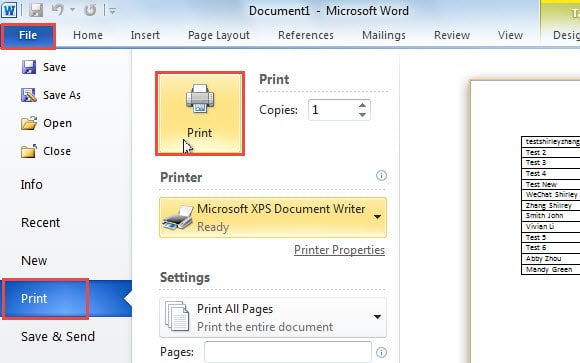
- Alla fine puoi stampare direttamente la tabella in Word. Andare su "File" > "Stampa".

Stampa l'elenco dei partecipanti alla riunione insieme alle risposte alla riunione
Tuttavia, se desideri stampare non solo l'elenco dei partecipanti alla riunione ma anche le loro risposte, procedi nel seguente modo:
- Innanzitutto, aprite comunque la riunione in una finestra separata.
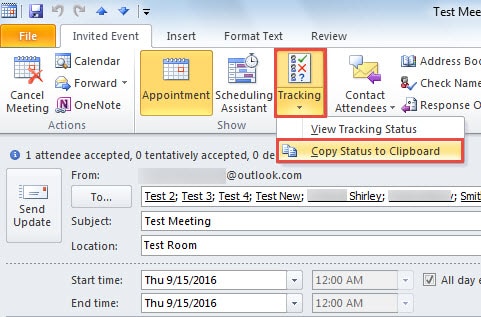
- Quindi fare clic sul pulsante "Tracciamento" nel gruppo "Mostra". E dal suo elenco a discesa, seleziona "Copia stato negli Appunti".

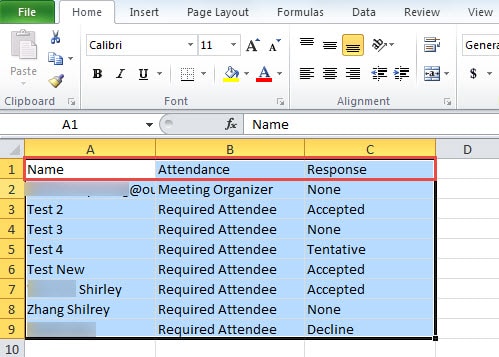
- Quindi apri il programma MS Excel e incolla lo stato con le scorciatoie da tastiera "Ctrl + V". Otterrai ciò che desideri in Excel.

- Finalmente puoi stampare il foglio come al solito.
Recupera dati preziosi dal file di Outlook compromesso
Sebbene Outlook ci offra molteplici funzioni, è comunque soggetto a danneggiamenti. Ad esempio, i virus trasmessi tramite e-mail possono attaccarlo con facilità. In tal caso, i dati di Outlook saranno indubbiamente danneggiati o persi. Pertanto, dovremmo predisporre un piano di ripristino in anticipo, ad esempio utilizzando backup regolari, applicando ScanPST e impiegando un affidabile strumento di riparazione come DataNumen Outlook Repair. Si può recuperare Outlook dati in un breve lasso di tempo.
Introduzione dell'autore:
Shirley Zhang è un'esperta di recupero dati in DataNumen, Inc., che è il leader mondiale nelle tecnologie di recupero dati, tra cui ripristino sql e prodotti software di riparazione di Outlook. Per maggiori informazioni visita www.datanumen.com