
In questo articolo, ti mostreremo come estrarre i contenuti tra due parole specifiche da un documento Word all'altro.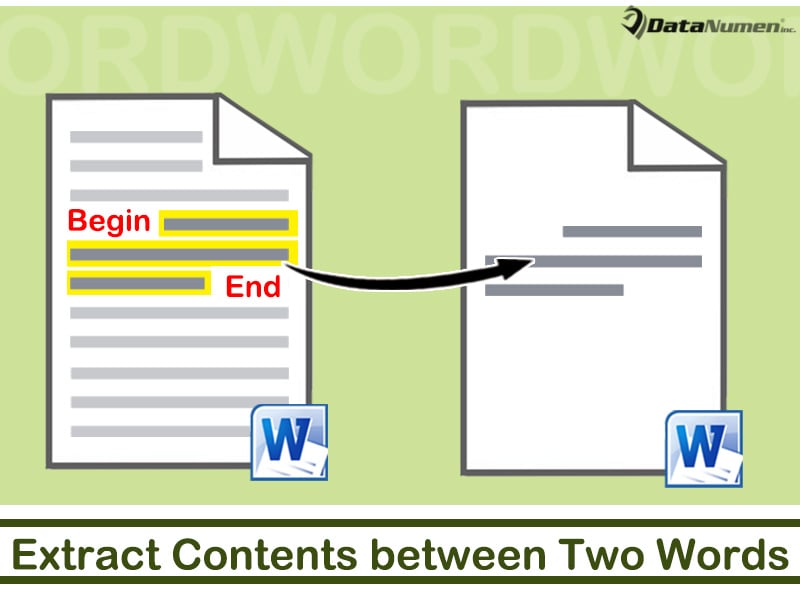
Di tanto in tanto, in alcune occasioni dovrai estrarre contenuti tra parole specifiche. Di seguito sono riportati 2 possibili casi in cui puoi incappare:
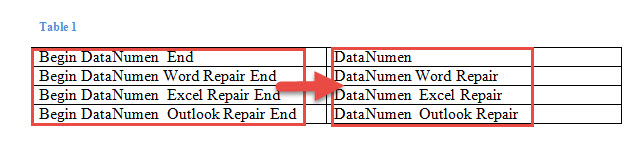
- Innanzitutto, in una tabella di Word, per tutte le celle in una colonna che iniziano e finiscono con le stesse 2 parole, potrebbe essere necessario estrarre solo la parte centrale diversa, ad esempio sotto:

- In secondo luogo, in alcuni file di registro con più voci, probabilmente dovrai estrarre solo quelle che ti servono. Quindi puoi specificare la prima e l'ultima parola e utilizzare il metodo in questo articolo per ottenere i contenuti di cui hai bisogno.
Per eseguire tale attività, preferiamo eseguire una macro di Word. Basta seguire questi passaggi.
Estrai il contenuto tra due parole
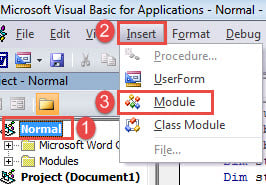
- Innanzitutto, premi “Alt + F11” per aprire l’editor VBA in Word.
- Quindi fai clic sul progetto "Normale" nella colonna di sinistra.
- Quindi fare clic sulla scheda "Inserisci" nella barra dei menu.
- Scegli "Modulo" dal menu a discesa.

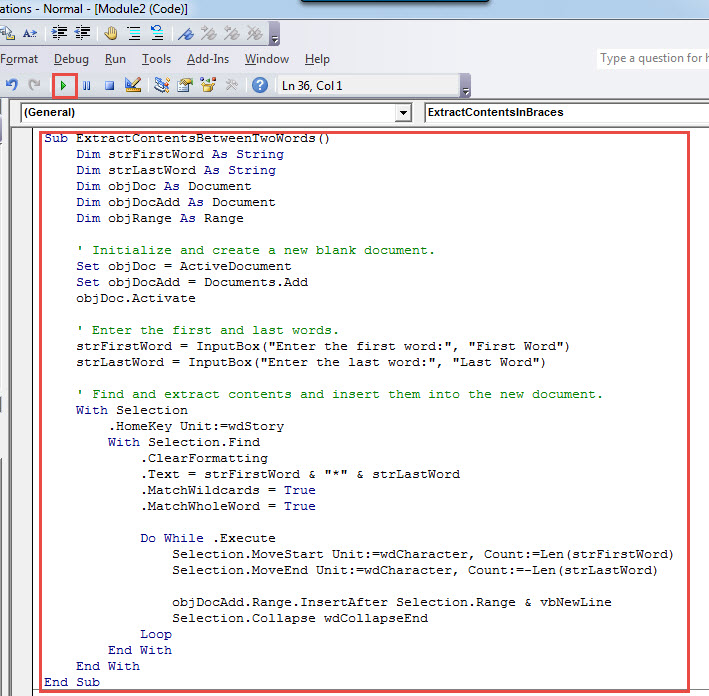
- Fare doppio clic per inserire lo spazio di codifica del nuovo modulo e incollare questi codici lì:
Sub ExtractContentsBetweenTwoWords()
  Dim strFirstWord As String
  Dim strLastWord As String
  Dim objDoc As Document
  Dim objDocAdd As Document
  Dim objRange As Range

  ' Initialize and create a new blank document.
  Set objDoc = ActiveDocument
  Set objDocAdd = Documents.Add
  objDoc.Activate

  ' Enter the first and last words.
  strFirstWord = InputBox("Enter the first word:", "First Word")
  strLastWord = InputBox("Enter the last word:", "Last Word")

  ' Find and extract contents and insert them into the new document.
  With Selection
    .HomeKey Unit:=wdStory
    With Selection.Find
      .ClearFormatting
      .Text = strFirstWord & "*" & strLastWord
      .MatchWildcards = True
      .MatchWholeWord = True

      Do While .Execute
        Selection.MoveStart Unit:=wdCharacter, Count:=Len(strFirstWord)
        Selection.MoveEnd Unit:=wdCharacter, Count:=-Len(strLastWord)

        objDocAdd.Range.InsertAfter Selection.Range & vbNewLine
        Selection.Collapse wdCollapseEnd
      Loop
    End With
  End With
End Sub
- Quindi fai clic su "Esegui" o premi "F5" per eseguire i codici.

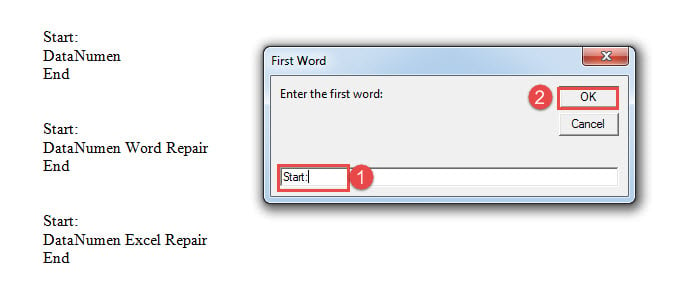
- Nella casella di inserimento "Prima parola", inserisci la prima parola. Ricorda che la macro fa distinzione tra maiuscole e minuscole. Quindi inizializza la parola se necessario.
- Quindi fare clic su "OK" per passare alla casella "Ultima parola".

- Allo stesso modo, inserisci la parola e fai clic su "OK". Non dimenticare di seguire la stessa regola di inizializzazione della parola secondo.
Ci sarà un nuovo documento aperto e tutti i contenuti estratti appariranno lì.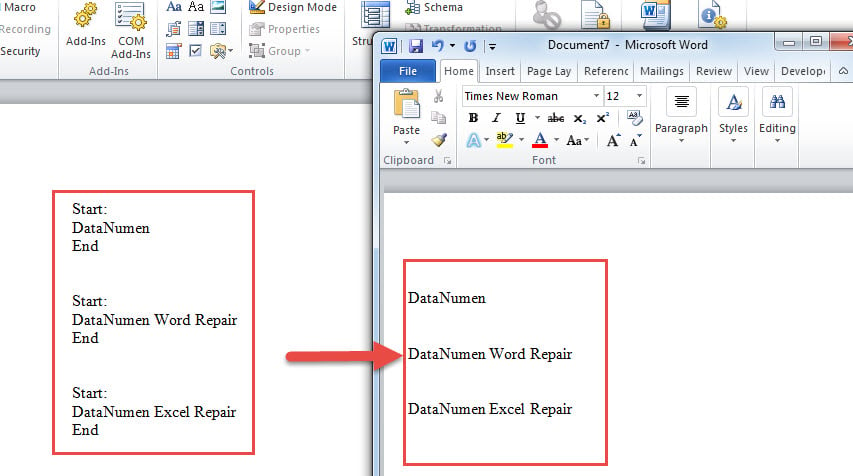
Estrai il contenuto tra parentesi
Come accennato, alcuni contenuti sono tra parentesi. Allora ecco cosa puoi fare:
- Per iniziare, è necessario seguire i passaggi sopra descritti per installare ed eseguire una macro.
- Ora, in base al tipo di parentesi, puoi scegliere la macro corrispondente di seguito:
Per le parentesi graffe {}:
Sub ExtractContentsInBraces()
  Dim objDoc As Document
  Dim objDocAdd As Document
  Dim objRange As Range

  Set objDoc = ActiveDocument
  Set objDocAdd = Documents.Add
  objDoc.Activate

  With Selection
    .HomeKey Unit:=wdStory
    With Selection.Find
      .ClearFormatting
      .Replacement.ClearFormatting
      .Text = "\{(*)\}"
      .MatchWildcards = True

      Do While .Execute
        Selection.MoveStart Unit:=wdCharacter, Count:=1
        Selection.MoveEnd Unit:=wdCharacter, Count:=-1

        objDocAdd.Range.InsertAfter Selection.Range & vbNewLine
        Selection.Collapse wdCollapseEnd
      Loop
    End With
  End With
End Sub
- Per parentesi quadre [ ]:
Basta sostituire questa riga di codice:
.Text = "\{(*)\}"
con:
.Text =\[(*)\]
- Quindi per Parentesi():
Sostituisci la stessa riga di codice nel passaggio 3 con:
.Text = "\((*)\)"
- E per parentesi angolari<>:
Usa invece questa riga:
.Text = "\<(*)\>"
Gestisci un disastro di dati
In un mondo altamente connesso come il nostro, è fondamentale tenere sempre presente la sicurezza dei dati. Inoltre, è necessario sapere cosa fare in caso di disastro dei dati. E la tua scelta migliore è ottenere un riparazione docx strumento.
Introduzione dell'autore:
Vera Chen è un'esperta di recupero dati in DataNumen, Inc., che è il leader mondiale nelle tecnologie di recupero dati, tra cui recupero xls and pdf riparare prodotti software. Per maggiori informazioni visita www.datanumen.com