
In questo articolo, vorremmo mostrarti 2 modi intelligenti per eliminare i contenuti tra 2 parole specifiche nel tuo documento Word.
Nel nostro precedente articolo abbiamo discusso la procedura per estrarli in un altro documento. Per maggiori dettagli, potete consultare questo post: Come estrarre i contenuti tra due parole specifiche da un documento di Word a un altro
E oggi illustreremo 2 modi per eliminare i contenuti tra due parole specifiche nel tuo documento Word. Tuttavia, vediamo dove sono gli scenari applicativi.
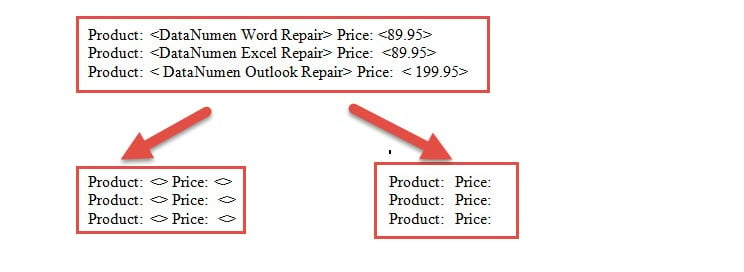
- Prima di tutto, tendiamo a mettere il testo tra parentesi. E dopo qualche tempo, potrebbe essere necessario eliminarli o riscriverli, come di seguito:

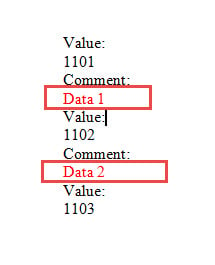
- In secondo luogo, in alcuni file di registro o rapporti di laboratorio, potrebbe essere necessario eliminare il testo tra 2 parole specifiche. Ad esempio, nello screenshot seguente, potrebbe essere necessario eliminare i testi in rosso tra "Commento:" e "Valore:".

Ora qui ci sono 2 approcci.
Metodo 1: utilizzare la funzione "Trova e sostituisci".
- Prima di tutto, premi "Ctrl + H" per aprire la casella "Trova e sostituisci".
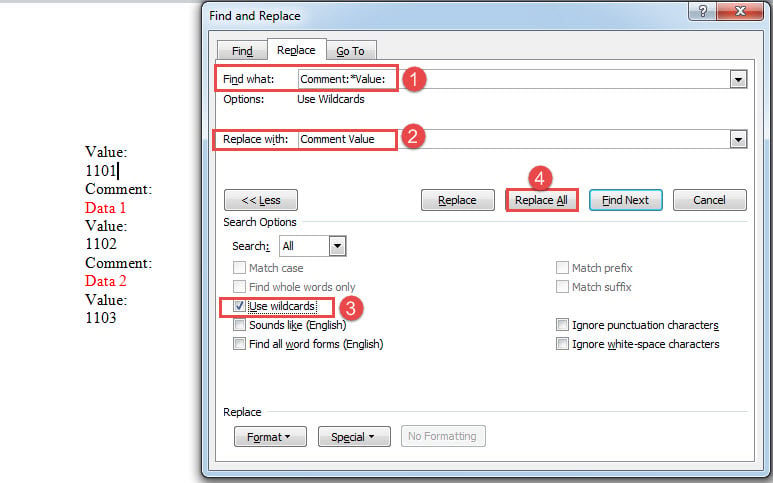
- Nella casella di testo "Trova cosa", inserisci la prima parola, "*" e la seconda parola. Nel nostro caso, dovremmo inserire "Comment:*Value:".
- Quindi nella casella di testo "Sostituisci con", inserisci le parole che desideri conservare. Ad esempio, per eliminare solo i contenuti tra le parole, è necessario inserire la prima e la seconda parola nella casella "Sostituisci con", ad esempio "Valore commento". Oppure puoi scegliere di eliminare anche le 2 parole lasciando vuota la casella "Sostituisci con".
- Quindi fai clic su "Altro" per visualizzare più opzioni.
- Quindi seleziona la casella "Usa caratteri jolly" e fai clic su "Sostituisci tutto".

Metodo 2: eseguire codici VBA
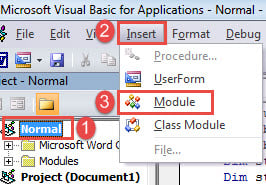
- Innanzitutto, premi “Alt + F11” per attivare l’editor VBA in Word.
- Quindi fare clic sul progetto "Normale" e quindi sulla scheda "Inserisci" sulla barra dei menu.
- Quindi scegli "Modulo" dal menu a discesa di "Inserisci".

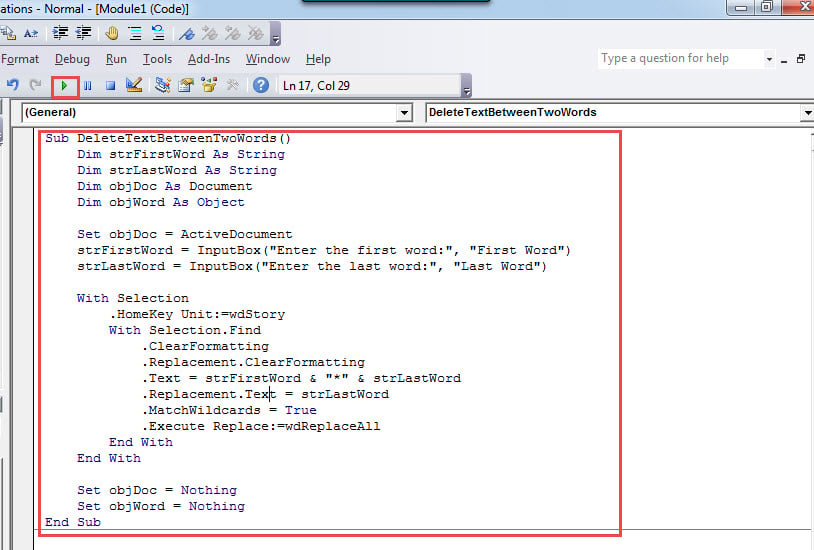
- Fai doppio clic sul modulo per aprirlo e incolla i seguenti codici lì:
Sub DeleteTextBetweenTwoWords()
  Dim strFirstWord As String
  Dim strLastWord As String
  Dim objDoc As Document
  Dim objWord As Object

  Set objDoc = ActiveDocument
  strFirstWord = InputBox("Enter the first word:", "First Word")
  strLastWord = InputBox("Enter the last word:", "Last Word")

  With Selection
    .HomeKey Unit:=wdStory
    With Selection.Find
      .ClearFormatting
      .Replacement.ClearFormatting
      .Text = strFirstWord & "*" & strLastWord
      .Replacement.Text = strFirstWord & strLastWord
      .MatchWildcards = True
      .Execute Replace:=wdReplaceAll
    End With
  End With

  Set objDoc = Nothing
  Set objWord = Nothing
End Sub
- E fai clic su "Esegui" o premi "F5" per eseguire i codici.

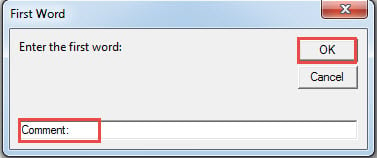
- Ora nella casella "Prima parola", inserisci la prima parola. E fai clic su "OK" per continuare.

- Allo stesso modo, nella casella "Ultima parola", inserisci l'ultima parola. Fare clic su "OK" per procedere.
Attenzione:
Per eliminare anche le 2 parole, puoi sostituire questa riga di codice:
.Replacement.Text = strFirstWord & strLastWord
A
.Replacement.Text = “”
Elimina i contenuti tra parentesi
- Seguire i passaggi precedenti per installare ed eseguire una macro.
- Eseguire invece questa macro:
Sub DeleteTextInAngleBrackets()
  With Selection
    .HomeKey Unit:=wdStory
    With Selection.Find
      .ClearFormatting
      .Replacement.ClearFormatting
      .Text = "\<(*)\>"
      .MatchWildcards = True
      .Replacement.Text = "<>"
      .Execute Replace:=wdReplaceAll
    End With
  End With
End Sub
La macro sopra è dedicata alla cancellazione del testo tra parentesi angolari (<>).
Certamente, ci possono essere molti tipi di parentesi nel tuo documento.
Per le parentesi graffe { }:
sostituire
.Text = "\<(*)\>"
.Replacement.Text = "<>"
Con
.Text = "\{(*)\}"
.Replacement.Text = "{}"
Per parentesi ( ):
Usa queste 2 linee
.Text = "\((*)\)"
.Replacement.Text = "()"
Per parentesi quadre [ ]:
.Text = "\[(*)\]"
.Replacement.Text = "[]"
Esegui il backup dei file ora
È sempre bene prendere precauzioni prima che succeda qualcosa di brutto. E per eseguire il backup dei tuoi documenti Word ti consentirà di ricorrere all'ultima versione dei dati in caso di disastro. Quindi puoi utilizzare uno strumento per riparare Parola senza troppa ansia.
Introduzione dell'autore:
Vera Chen è un'esperta di recupero dati in DataNumen, Inc., che è il leader mondiale nelle tecnologie di recupero dati, tra cui recuperare xls and pdf riparare prodotti software. Per maggiori informazioni visita www.datanumen.com