
In questo articolo, troverai 3 metodi efficaci per sostituire il testo nell'intestazione del tuo documento Word. 
Per alcuni documenti, l'intestazione è una componente essenziale dell'intero documento. Nella maggior parte dei casi, il testo dell'intestazione rimane invariato in tutto il documento, poiché ogni intestazione è collegata alle altre. Tuttavia, esistono delle eccezioni, in cui un documento può contenere più sezioni con intestazioni non collegate tra loro.
Di seguito sono riportati 3 modi in cui è possibile scegliere in base allo scenario specifico.
Metodo 1: sostituire il testo dell'intestazione nel documento con una sola sezione
Normalmente, un intero documento è una sezione a meno che non lo dividi manualmente. In tal caso, è facile modificare il testo nell'intestazione.
- Innanzitutto, fai doppio clic sull'area dell'intestazione per accedere alla modalità di modifica.
- Quindi sostituisci il testo e fai clic sul comando "Chiudi intestazione e piè di pagina" per uscire.

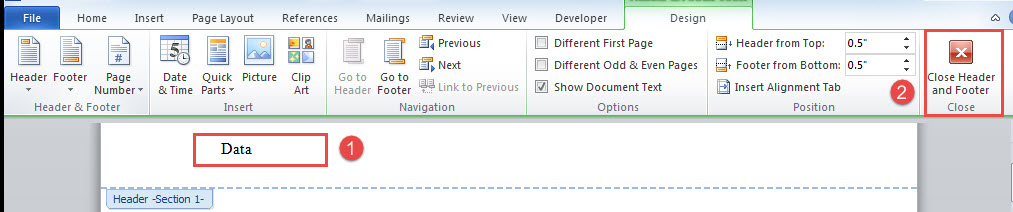
Lo stesso testo in ogni intestazione è ora cambiato.
Metodo 2: sostituire il testo dell'intestazione nel documento di più sezioni con intestazioni scollegate
Ecco il secondo scenario in cui un documento, il più delle volte, contiene diverse sezioni. Per impostazione predefinita, le intestazioni in ogni sezione sono impostate in "Link a precedente". Tuttavia, a causa di una certa richiesta, è possibile scollegare le intestazioni per creare intestazioni diverse in un documento.
Anche così, ci può ancora essere del testo che rimane lo stesso in tutte le intestazioni. Per sostituirli in tali circostanze, dovrai utilizzare la seguente macro per eseguire il lavoro.
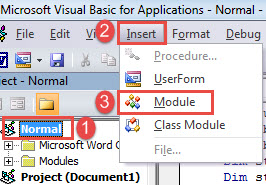
- Prima di tutto, apri l'editor VBA premendo "Alt + F11".
- In secondo luogo, fai clic sul progetto "Normale" nella colonna di sinistra.
- In terzo luogo, fai clic su "Inserisci" e scegli anche "Modulo" nel menu a discesa.

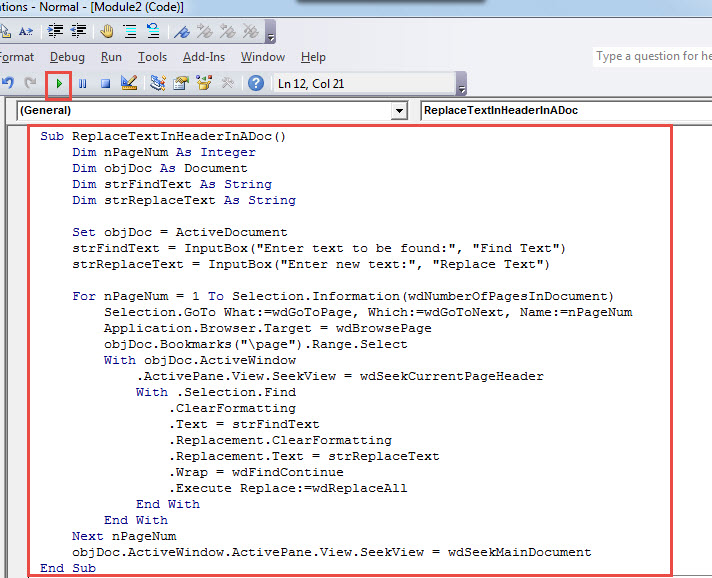
- Quindi fai doppio clic sul modulo per aprirlo e incolla lì questi codici:
Sub ReplaceTextInHeaderInADoc()
  Dim nPageNum As Integer
  Dim objDoc As Document
  Dim strFindText As String
  Dim strReplaceText As String

  Set objDoc = ActiveDocument
  strFindText = InputBox("Enter text to be found:", "Find Text")
  strReplaceText = InputBox("Enter new text:", "Replace Text")

  For nPageNum = 1 To Selection.Information(wdNumberOfPagesInDocument)
    Selection.GoTo What:=wdGoToPage, Which:=wdGoToNext, Name:=nPageNum
    Application.Browser.Target = wdBrowsePage
    objDoc.Bookmarks("\page").Range.Select
    With objDoc.ActiveWindow
      .ActivePane.View.SeekView = wdSeekCurrentPageHeader
      With .Selection.Find
        .ClearFormatting
        .Text = strFindText
        .Replacement.ClearFormatting
        .Replacement.Text = strReplaceText
        .Wrap = wdFindContinue
        .Execute Replace:=wdReplaceAll
      End With
    End With
  Next nPageNum
  objDoc.ActiveWindow.ActivePane.View.SeekView = wdSeekMainDocument
End Sub
- Quindi premi "F5" per eseguire la macro.

- Nella casella "Trova testo", inserisci il testo da trovare e sostituire.
- E fai clic su "OK" per andare avanti.

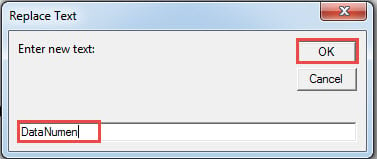
- Ora nella casella "Sostituisci testo", inserisci il nuovo testo e fai clic su "OK" per procedere.


Metodo 3: sostituire il testo dell'intestazione in più documenti
Tuttavia, avremo bisogno di macro per eseguire l'elaborazione batch.
- Prima di tutto, organizza tutti i documenti di destinazione nella stessa cartella.
- Ripetere i passaggi nel metodo 2 per installare ed eseguire una macro.
- Quindi sostituisci macro con questo:
Sub ReplaceTextInHeaderInMultiDoc()
  Dim StrFolder As String
  Dim strFile As String
  Dim objDoc As Document
  Dim dlgFile As FileDialog
  Dim strFindText As String
  Dim strReplaceText As String

  Set dlgFile = Application.FileDialog(msoFileDialogFolderPicker)

  With dlgFile
    If .Show = -1 Then
      StrFolder = .SelectedItems(1) & "\"
    Else
      MsgBox "Please select the target folder."
      Exit Sub
    End If
  End With

  strFindText = InputBox("Enter text to be found:", "Find Text")
  strReplaceText = InputBox("Enter new text:", "Replace Text")

  strFile = Dir(StrFolder & "*.docx", vbNormal)

  While strFile <> ""
    Set objDoc = Documents.Open(FileName:=StrFolder & strFile)
    For nPageNum = 1 To Selection.Information(wdNumberOfPagesInDocument)
      Selection.GoTo What:=wdGoToPage, Which:=wdGoToNext, Name:=nPageNum
      Application.Browser.Target = wdBrowsePage
      objDoc.Bookmarks("\page").Range.Select
      With objDoc.ActiveWindow
        .ActivePane.View.SeekView = wdSeekCurrentPageHeader
        With .Selection.Find
          .ClearFormatting
          .Text = strFindText
          .Replacement.ClearFormatting
          .Replacement.Text = strReplaceText
          .Wrap = wdFindContinue
          .Execute Replace:=wdReplaceAll
        End With
      End With
    Next nPageNum
    objDoc.ActiveWindow.ActivePane.View.SeekView = wdSeekMainDocument
    objDoc.Save
    objDoc.Close
    strFile = Dir()
  Wend
End Sub
- Nella finestra “Sfoglia”, seleziona la destinazione in cui desideri inserire i documenti.
- Fai clic su "OK".
- E nelle caselle "Trova testo" e "Sostituisci testo", inserisci i testi e fai clic su "OK".
Quando il backup fallisce
Molto spesso suggeriamo alle persone di eseguire il backup su base regolare. Tuttavia, i backup possono fallire di tanto in tanto. E qui ci sono motivi comuni per errori di backup, supporti errati e corruzione nel processo di backup. Quindi, la prossima volta che esegui il backup dei documenti, presta attenzione ai due aspetti. E la migliore misura preventiva dovrebbe essere ottenere un recupero docx strumento in anticipo.
Introduzione dell'autore:
Vera Chen è un'esperta di recupero dati in DataNumen, Inc., che è il leader mondiale nelle tecnologie di recupero dati, tra cui correzione xls and pdf riparare prodotti software. Per maggiori informazioni visita www.datanumen.com