
Questo articolo condividerà un pezzo di codice VBA, che può consentire di ritardare rapidamente la consegna a un membro specifico quando si invia un'e-mail a un gruppo di contatti in Outlook.
Quando componi e invii un'e-mail di Outlook a un gruppo di contatti, se desideri ritardare l'invio di questa e-mail a un membro specifico di questo gruppo, puoi utilizzare il seguente metodo per realizzarlo. Espanderà automaticamente il gruppo di contatti e genererà una stessa e-mail che viene ritardata al membro specifico. Ora, continua a leggere per ottenere i passaggi elaborati.
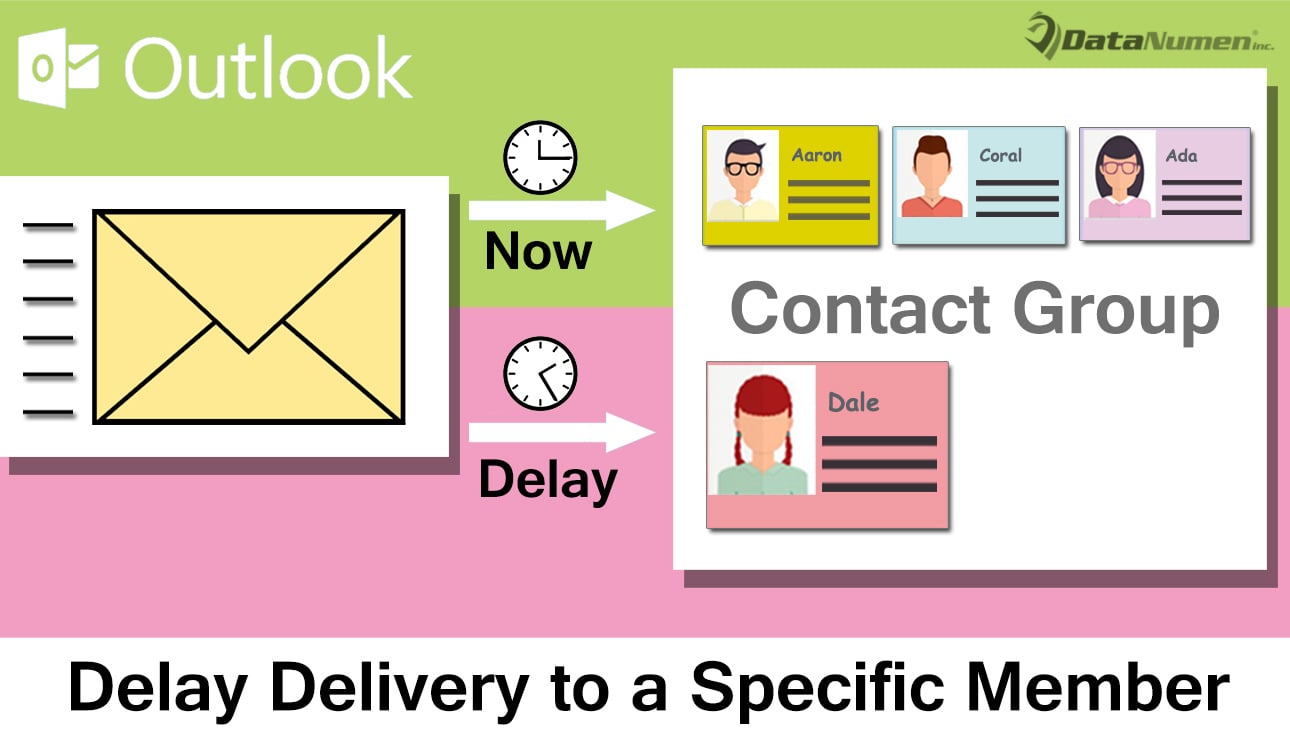
Ritardare la consegna a un membro specifico quando si invia un'e-mail a un gruppo di contatti
- Per iniziare, avvia il programma Outlook.
- Quindi, nella finestra principale emergente di Outlook, dovresti premere i pulsanti "Alt + F11".
- Successivamente, avrai accesso all'editor VBA di Outlook, in cui dovrai inserire un nuovo modulo o semplicemente aprire un modulo che non è in uso.
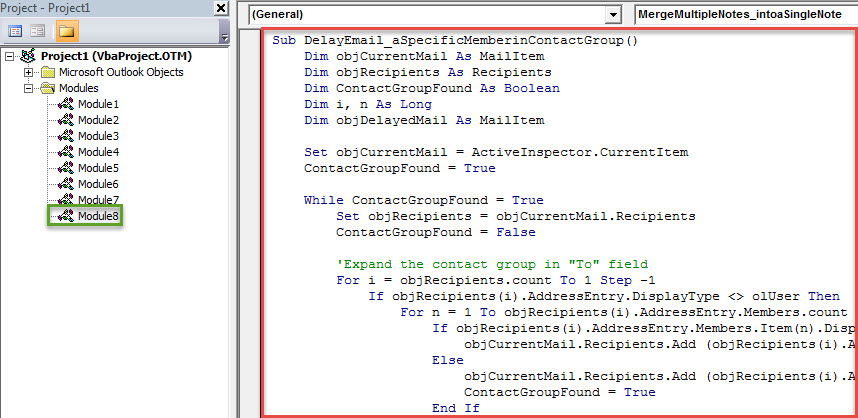
- Successivamente, puoi copiare e incollare il seguente codice VBA in questo modulo.
Sub DelayEmail_aSpecificMemberinContactGroup()
    Dim objCurrentMail As MailItem
    Dim objRecipients As Recipients
    Dim ContactGroupFound As Boolean
    Dim i, n As Long
    Dim objDelayedMail As MailItem

    Set objCurrentMail = ActiveInspector.CurrentItem
    ContactGroupFound = True

    While ContactGroupFound = True
          Set objRecipients = objCurrentMail.Recipients
          ContactGroupFound = False

          'Expand the contact group in "To" field
          For i = objRecipients.count To 1 Step -1
              If objRecipients(i).AddressEntry.DisplayType <> olUser Then
                 For n = 1 To objRecipients(i).AddressEntry.Members.count
                     If objRecipients(i).AddressEntry.Members.Item(n).DisplayType = olUser Then
                        objCurrentMail.Recipients.Add (objRecipients(i).AddressEntry.Members.Item(n).Address)
                     Else
                        objCurrentMail.Recipients.Add (objRecipients(i).AddressEntry.Members.Item(n).Name)
                        ContactGroupFound = True
                     End If
                 Next
                 objRecipients(i).Delete
              End If
          Next i
          objRecipients.ResolveAll
    Wend

    'Find the specific memebr in the recipients
    For Each objRecipient In objRecipients
        If objRecipient.Address = "shelly@datanumen.com" Then

           'Create a same email
           Set objDelayedMail = objCurrentMail.Copy
           With objDelayedMail
                .To = ""
                .Recipients.Add objRecipient.Address
                .Recipients.ResolveAll
                'Change the deferred delivery time as per your needs
                .DeferredDeliveryTime = (Date + 1) & " 09:00:00"
                .Send
          End With

          objRecipient.Delete
       End If
    Next

    objCurrentMail.Send
End Sub
- Successivamente, per un comodo accesso successivo, è meglio aggiungere la macro appena aggiunta alla barra degli strumenti di accesso rapido della finestra dei messaggi.
- E poi dovresti modificare le impostazioni macro di Outlook per abilitare tutte le macro nelle "Impostazioni macro" di "Centro protezione".
- Alla fine, puoi fare un tentativo.
- In primo luogo, componi come al solito un'e-mail di questo tipo al gruppo di contatto.
- Quindi puoi fare clic sul nuovo pulsante macro nella barra di accesso rapido.
- Immediatamente, verrà creata una stessa e-mail e impostata per essere inviata al membro specifico all'ora pianificata.
- Nel frattempo, l'e-mail corrente verrà inviata agli altri membri del gruppo di contatto.
Tieni d'occhio tutti i rischi intorno al tuo Outlook
Nell'era contemporanea, virus e spyware stanno diventando sempre più diffusi. Di solito si mascherano da email innocue. Pertanto, è necessario prestare attenzione ai vari rischi relativi a Outlook, come le email dannose. È necessario fare attenzione alle email provenienti da contatti sconosciuti. Inoltre, per poter riparare Outlook non appena il tuo file PST viene attaccato da malware, devi preparare uno strumento di riparazione esperto, come DataNumen Outlook Repair.
Introduzione dell'autore:
Shirley Zhang è un'esperta di recupero dati in DataNumen, Inc., che è il leader mondiale nelle tecnologie di recupero dati, tra cui sql corrotto e prodotti software di riparazione di Outlook. Per maggiori informazioni visita www.datanumen.com