
Per impostazione predefinita, le attività contrassegnate come complete continueranno a esistere nella cartella Attività. Se desideri che Outlook possa eliminare automaticamente le attività completate, puoi utilizzare il metodo introdotto in questo articolo.
Come puoi vedere, dopo aver contrassegnato un'attività di Outlook come completata, l'attività verrà mostrata con un carattere barrato grigio. Ma esiste ancora nella cartella Attività, mescolata con le attività non completate. In questo modo, le tue attività potrebbero essere disordinate. Pertanto, molti utenti desiderano che Outlook possa eliminare automaticamente un'attività dopo averla contrassegnata come completata. Ora, di seguito, condivideremo un metodo pertinente.
Elimina automaticamente un'attività di Outlook dopo averla contrassegnata come completata
- Per iniziare, avvia il programma Outlook.
- Quindi, nella schermata principale di Outlook, dovresti premere i pulsanti "Alt + F11".
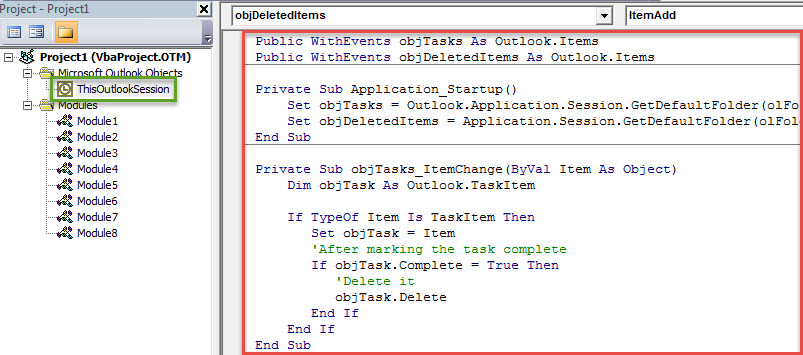
- Successivamente, nella finestra "Microsoft Visual Basic for Applications", ti verrà chiesto di individuare e aprire il progetto "ThisOutlookSession".
- Successivamente, devi copiare il seguente codice VBA in questo progetto.
Public WithEvents objTasks As Outlook.Items
Public WithEvents objDeletedItems As Outlook.Items

Private Sub Application_Startup()
    Set objTasks = Outlook.Application.Session.GetDefaultFolder(olFolderTasks).Items
    Set objDeletedItems = Application.Session.GetDefaultFolder(olFolderDeletedItems).Items
End Sub

Private Sub objTasks_ItemChange(ByVal Item As Object)
    Dim objTask As Outlook.TaskItem

    If TypeOf Item Is TaskItem Then
       Set objTask = Item
       'After marking the task complete
       If objTask.Complete = True Then
          'Delete it
          objTask.Delete
       End If
    End If
End Sub

'Permanently delete the task
Private Sub objDeletedItems_ItemAdd(ByVal Item As Object)
    If Item.Class = olTask Then
       Item.Delete
    End If
End Sub
- Successivamente, è necessario assegnare un certificato digitale a questo nuovo progetto VBA.
- Basta fare clic su "Strumenti" nella barra degli strumenti.
- Quindi selezionare "Firma digitale" dall'elenco a discesa.
- Nella finestra di dialogo popup, segui le istruzioni sullo schermo per completarlo.
- Successivamente è necessario modificare le impostazioni macro di Outlook per consentire il progetto VBA firmato.
- Infine, riavvia Outlook per attivare il nuovo codice VBA.
- D'ora in poi, ogni volta che contrassegni un'attività come completata, questa attività verrà automaticamente e definitivamente eliminata.
Ricorri a un notevole strumento di riparazione
Ad essere onesti, Outlook offre agli utenti una miriade di eccellenti capacità. Ma non significa che sia impeccabile. Ha una vulnerabilità mortale. È suscettibile di errori e corruzione. Pertanto, se desideri salvaguardare il tuo file di Outlook da eventuali danni, è meglio eseguire il backup del file PST a intervalli regolari. Inoltre, è prudente investire in un importante e affidabile Recupero di Outlook utilità, come ad es DataNumen Outlook Repair.
Introduzione dell'autore:
Shirley Zhang è un'esperta di recupero dati in DataNumen, Inc., che è il leader mondiale nelle tecnologie di recupero dati, tra cui correzione del mdf e prodotti software di riparazione di Outlook. Per maggiori informazioni visita www.datanumen.com