
Questo articolo condividerà 2 approcci per esportare un intervallo di date specifico del calendario di Outlook come file iCalendar (.ics). Puoi scegliere uno dei due a tuo piacimento.
In Outlook, puoi esportare un intero calendario come file iCalendar (.ics) semplicemente tramite la funzione "Salva con nome". Tuttavia, se desideri esportare rapidamente un intervallo di date specifico del calendario come iCalendar, entrambe le funzioni integrate "Salva con nome" o "Esporta" non possono essere d'aiuto. Pertanto, qui ti presenteremo 2 mezzi.
Metodo 1: esportazione tramite funzione "Calendario e-mail".
- In primo luogo, avvia la tua applicazione Outlook.
- Quindi passare all'area "Calendario".
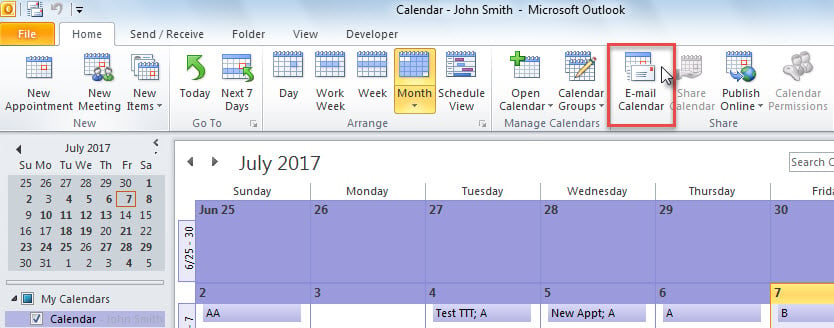
- Successivamente è necessario selezionare il calendario specifico nel riquadro di navigazione a sinistra.
- Successivamente, dovresti trovare e premere il pulsante "Calendario e-mail" nella barra multifunzione.

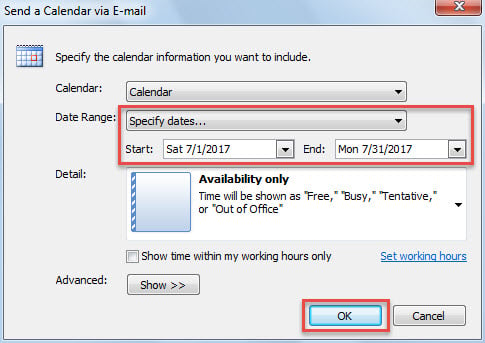
- Immediatamente, verrà visualizzata una nuova e-mail con una finestra di dialogo "Invia un calendario tramite e-mail".
- Ora puoi specificare l'intervallo di date in questa finestra di dialogo, come nell'immagine qui sotto:

- Dopo aver fatto clic sul pulsante "OK", il calendario nell'intervallo di date specificato verrà convertito in un file iCalendar, allegato all'e-mail corrente.
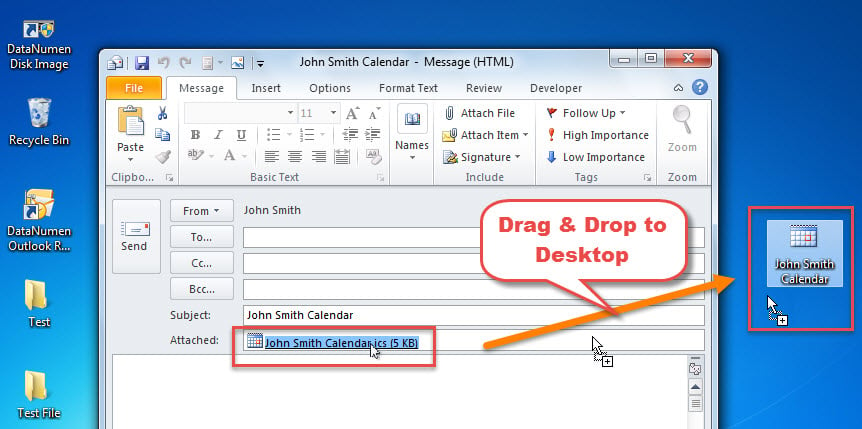
- Successivamente, puoi restringere gli attuali controlli di Outlook finché non vedi il desktop di Windows.
- Alla fine, puoi trascinare e rilasciare il file ics allegato sul desktop, mostrato come lo screenshot qui sotto:

Metodo 2: esportazione tramite Outlook VBA
- Per iniziare, nella finestra principale di Outlook, premi i tasti “Alt + F11”/
- Successivamente entrerai nell'editor VBA di Outlook con successo, in cui dovresti aprire un modulo vuoto.
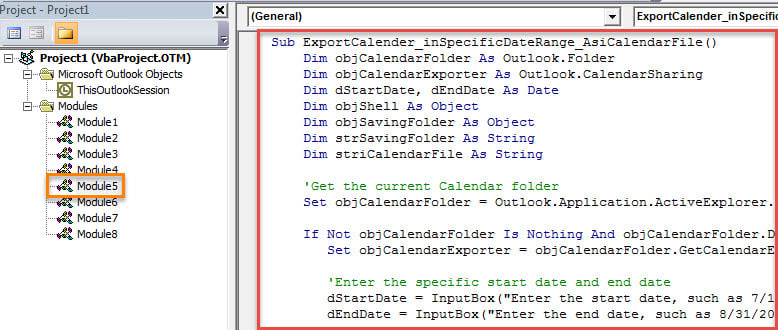
- Successivamente, copia il seguente codice VBA in questo modulo.
Sub ExportCalender_inSpecificDateRange_AsiCalendarFile()
    Dim objCalendarFolder As Outlook.Folder
    Dim objCalendarExporter As Outlook.CalendarSharing
    Dim dStartDate As Date
    Dim dEndDate As Date
    Dim objShell As Object
    Dim objSavingFolder As Object
    Dim strSavingFolder As String
    Dim striCalendarFile As String

    'Get the current Calendar folder
    Set objCalendarFolder = Outlook.Application.ActiveExplorer.CurrentFolder

    If Not objCalendarFolder Is Nothing And objCalendarFolder.DefaultItemType = olAppointmentItem Then
       Set objCalendarExporter = objCalendarFolder.GetCalendarExporter

       'Enter the specific start date and end date
       dStartDate = InputBox("Enter the start date, such as 7/1/2017:", "Specify Start Date")
       dEndDate = InputBox("Enter the end date, such as 8/31/2017:", "Specify End Date")

       If dStartDate <> #1/1/4501# And dEndDate <> #1/1/4501# Then
          'Select a Windows folder for saving the exported iCalendar file
          Set objShell = CreateObject("Shell.Application")
          Set objSavingFolder = objShell.BrowseForFolder(0, "Select a folder:", 0, "")
          strSavingFolder = objSavingFolder.self.Path

          If strSavingFolder <> "" Then
             striCalendarFile = strSavingFolder & "\" & "Calendar from " & Format(dStartDate, "YYYY-MM-DD") & " to " & Format(dEndDate, "YYYY-MM-DD") & ".ics"

             'Export the calendar in specific date range
             With objCalendarExporter
                  .IncludeWholeCalendar = False
                  .StartDate = dStartDate
                  .EndDate = dEndDate
                  .CalendarDetail = olFullDetails
                  .IncludeAttachments = True
                  .IncludePrivateDetails = False
                  .RestrictToWorkingHours = False
                  .SaveAsICal striCalendarFile
            End With

            MsgBox "Calendar Exported Successfully!", vbInformation
          End If
      Else
          MsgBox "Open a calendar folder, please!", vbExclamation + vbOKOnly
      End If
    End If
End Sub
- Successivamente, puoi aggiungere la nuova macro alla barra di accesso rapido.
- Alla fine, puoi provare questo progetto VBA.
- Innanzitutto, accedi al calendario che desideri esportare.
- Quindi fare clic sul nuovo pulsante macro nella barra di accesso rapido.
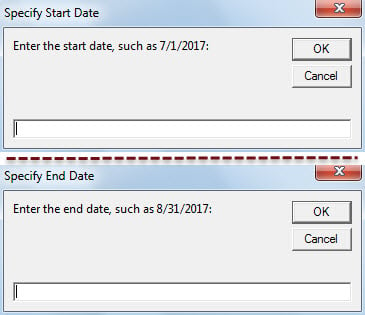
- Successivamente, ti verrà richiesto di specificare l'intervallo di date: data di inizio e data di fine.

- Successivamente, è necessario selezionare una cartella Windows per salvare il file ics.
- Infine, il calendario nell'intervallo di date specifico verrà esportato come file ics.
Prendere adeguate precauzioni per evitare la corruzione PST
Dovresti accettare un fatto indiscusso che Outlook è vulnerabile. Pertanto, è consigliabile eseguire backup PST periodici. Inoltre, dovresti tenere d'occhio tutti i potenziali pericoli, come i virus mascherati nelle e-mail. Inoltre, è prudente preparare uno specialista Recupero di Outlook strumento, come DataNumen Outlook Repair.
Introduzione dell'autore:
Shirley Zhang è un'esperta di recupero dati in DataNumen, Inc., che è il leader mondiale nelle tecnologie di recupero dati, tra cui recuperare sql e prodotti software di riparazione di Outlook. Per maggiori informazioni visita www.datanumen.com