
Quando esegui una ricerca istantanea con un'ampia gamma di "Tutti gli elementi di posta", Outlook mostrerà alcuni elementi indesiderati da cartelle inutili, come "Bozze" e "Feed RSS". Questo articolo insegnerà come escludere elementi in cartelle specifiche dai risultati della ricerca.
Quando facciamo clic sulla casella di ricerca nell'interfaccia principale di Outlook, Outlook selezionerà "Cartella corrente" come ambito di ricerca predefinito. Se desideri una ricerca più ampia, sono disponibili anche "Tutti gli elementi di Outlook" e "Tutti gli elementi di posta". Ma durante la ricerca in un ambito più ampio, riceverai alcuni elementi inutili come le bozze di posta. Ecco i passaggi elaborati su come applicare un filtro di ricerca, escludendo cartelle specifiche.
Escludi elementi di cartelle specifiche dai risultati di ricerca di Outlook
- All'inizio, avvia il programma Outlook.
- Nella finestra principale di Outlook, comunemente nel riquadro Posta, dovresti inserire la cartella Posta in arrivo.
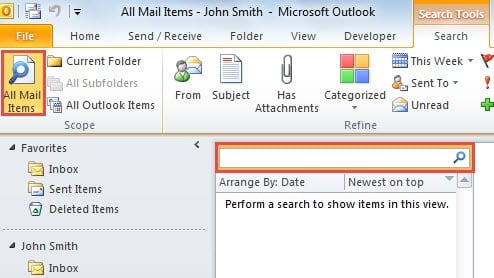
- Fare clic nella casella di ricerca per abilitare la barra multifunzione "Cerca". E seleziona "Tutti gli elementi di posta".
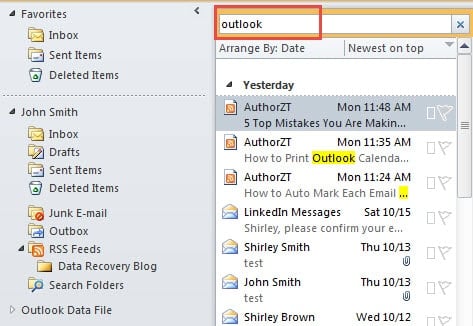
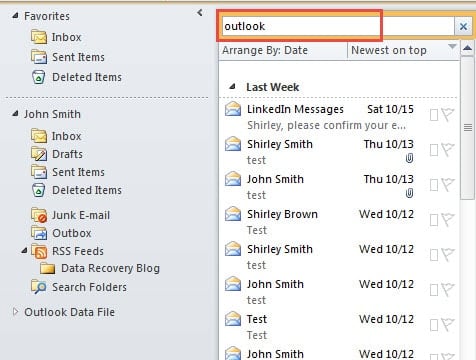
- Quindi puoi eseguire una ricerca di prova, come cercare "Outlook". Vedrai che tutti gli elementi pertinenti, inclusi gli elementi bozza, gli elementi eliminati e gli elementi RSS, verranno visualizzati nei risultati della ricerca.

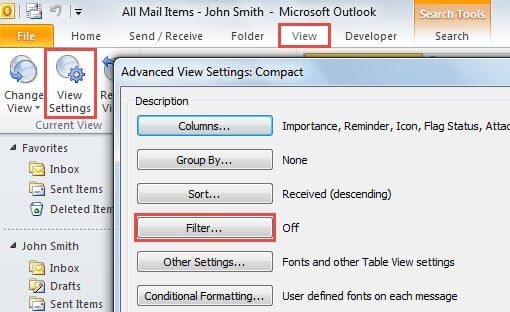
- Dopo il test, dovresti passare alla scheda "Visualizza", sotto la quale fai clic sul pulsante "Visualizza impostazioni". Apparirà una nuova finestra di dialogo di "Impostazioni di visualizzazione avanzate", in cui premi il pulsante "Filtro".

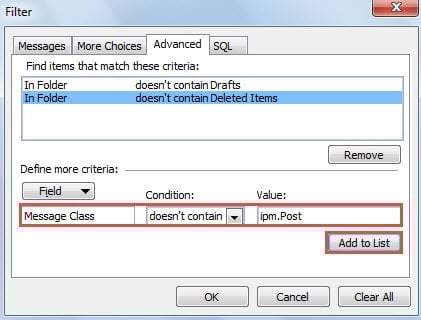
- Successivamente verrà visualizzata un'altra nuova finestra di dialogo di "Filtro". Dovresti passare alla scheda "Avanzate".
- Successivamente, è necessario definire più criteri. Segui i passaggi seguenti:
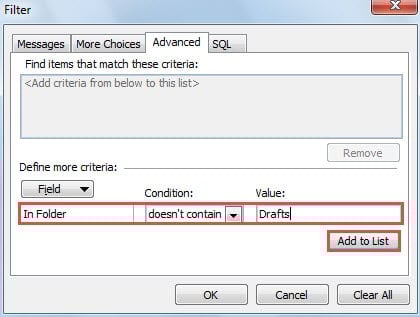
- Innanzitutto, fai clic sul pulsante "Campo" e scegli "Tutti i campi di posta"> "Nella cartella".
- Quindi nella casella "Condizione", seleziona "non contiene".
- E nella casella "Valore", digita il nome della cartella specifica, ad esempio "Bozze".
- Quindi premere il pulsante "Aggiungi alla lista".

- Ripetere i passaggi (3) e (4) per aggiungere le cartelle specifiche che si desidera escludere.
- Se desideri escludere gli elementi RSS, devi impostare "Campo" su "Classe messaggio", "Condizione" su "non contiene". E in "Valore", inserisci "ipm.Post".
- Successivamente, fai clic su "Aggiungi alla lista".

- Infine, fai clic su una serie di "OK" fino a quando tutte le finestre di dialogo non vengono chiuse completamente.
- Quando torni all'elenco dei risultati della ricerca, scoprirai che tutti gli elementi delle cartelle specifiche verranno rimossi.

Attenzione: Il filtro nella visualizzazione della ricerca dei messaggi è permanente. Vale a dire, d'ora in poi, ogni volta che esegui un'ampia ricerca per "Tutti gli elementi di posta", Outlook filtrerà automaticamente gli elementi da cartelle specifiche.
Ripristina i tuoi preziosi dati dopo gli arresti anomali di Outlook
In realtà, Outlook può bloccarsi senza alcun preavviso. Pertanto, è necessario conoscere come ripristinare i dati di Outlook. Se disponi di backup aggiornati, il recupero dei dati di Outlook sarà molto più semplice. Se non ci sono backup, puoi provare a farlo riparare PST file dallo strumento integrato, Scanpst.exe. Tuttavia, supponendo che entrambi i due modi falliscano, puoi ricorrere a uno strumento di riparazione professionale, come DataNumen Outlook Repair.
Introduzione dell'autore:
Shirley Zhang è un'esperta di recupero dati in DataNumen, Inc., che è il leader mondiale nelle tecnologie di recupero dati, tra cui ripristino sql e prodotti software di riparazione di Outlook. Per maggiori informazioni visita www.datanumen.com