
Potrebbe essere problematico e difficile eliminare e modificare gli appuntamenti ricorrenti. Allora perché non convertirli tutti in quelli separati? Questo articolo esaminerà questo problema e ti fornirà i passaggi dettagliati.
Outlook ci consente di creare una serie di appuntamenti con la funzione "Ricorrenza". Ma quando scopriremo che gli appuntamenti ricorrenti hanno ingombrato il nostro calendario, speriamo di trasformare le serie in singoli e poi eliminare quelli indesiderati. In realtà semplici 2 passaggi possono realizzarlo. Continua a leggere per approfondirli.
Passaggio 1: esporta tutte le ricorrenze di un appuntamento in un file CVS
- Innanzitutto, apri Outlook e vai al riquadro "Calendario".
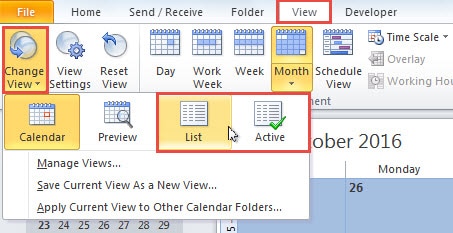
- Nel riquadro Calendario, dovresti passare alla scheda "Visualizza" e fare clic sul pulsante "Cambia visualizzazione". Dall'elenco popup, seleziona "Elenco" o "Attivo".
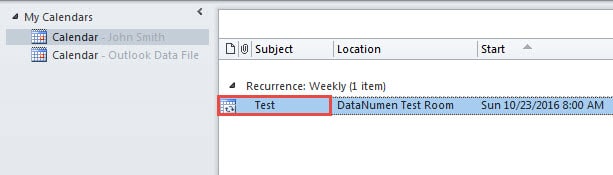
- Nell'elenco delle attività, troverai un solo appuntamento, che contiene effettivamente una serie.
- Quindi vai al menu "File" e passa prima alla scheda "Apri".
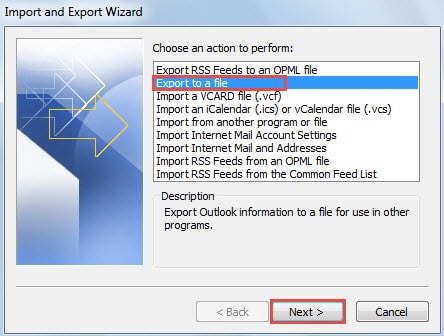
- Premere il pulsante "Importa", che farà apparire una nuova finestra di dialogo di "Importazione ed esportazione guidata". In esso, seleziona "Esporta in un file" e fai clic su "Avanti".

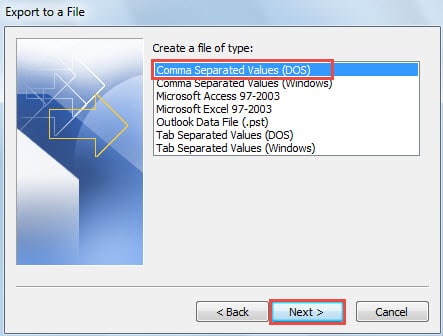
- Nella schermata successiva, scegli "Comma Separated Values (DOS)" e fai clic su "Avanti".

- In quest'ultima interfaccia, seleziona il calendario corretto che include la serie di appuntamenti di origine. E fai clic sul pulsante "Avanti".
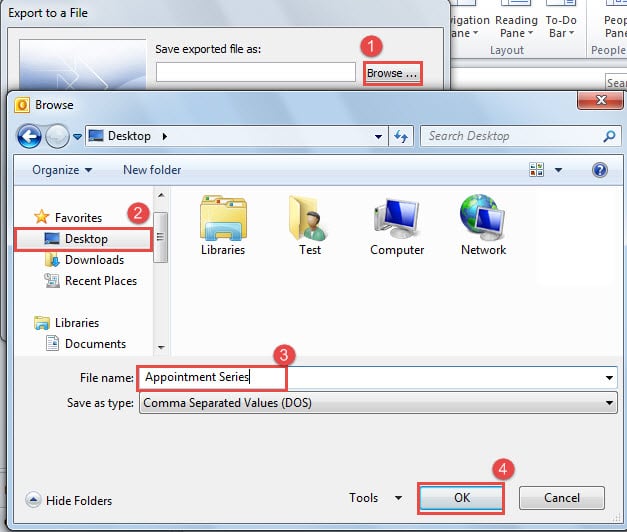
- Successivamente è necessario specificare "salva file esportato con nome", seguire i passaggi seguenti:
- Innanzitutto, fai clic sul pulsante "Sfoglia".
- E quindi seleziona la cartella di salvataggio di destinazione, come "Desktop".
- Quindi specificare un nome per il file esportato, ad esempio "Serie di appuntamenti".
- Infine, fai clic su "OK".

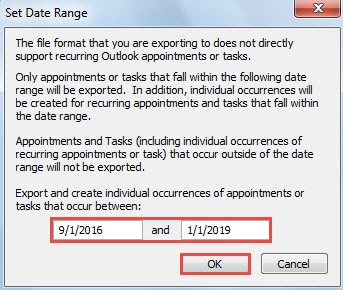
- Dopodiché, fai clic su "Avanti" e poi su "Fine". Imposta un intervallo di date in base alla data di inizio e di fine della serie di appuntamenti.

- Infine, fai clic sul pulsante "OK" per avviare l'esportazione dei progressi.
Passaggio 2: importa il file CVS nel calendario di Outlook
- Inizialmente, seleziona un'altra cartella del calendario in Outlook. Se no, creane uno nuovo.
- Vai su "File" > "Apri" > "Importa".
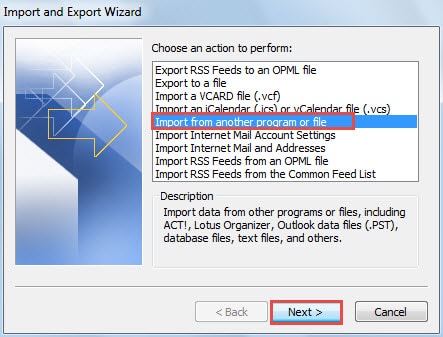
- Quindi, nella finestra di dialogo "Importazione ed esportazione guidata", selezionare "Importa da un altro programma o file" e premere il pulsante "Avanti".

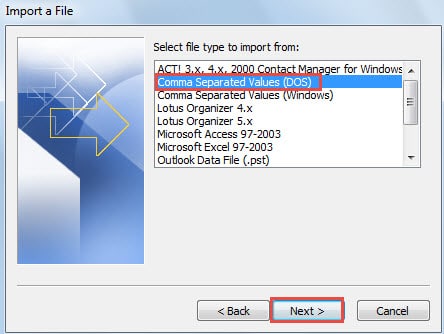
- Nella schermata di "Importa un file", seleziona "Valori separati da virgola (DOS)" e premi "Avanti".

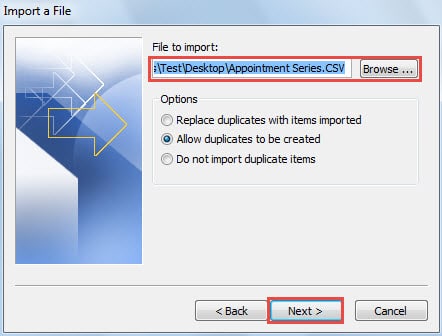
- Successivamente dovresti selezionare il file da importare. Di norma, Outlook sceglierà automaticamente il file esportato in precedenza. In caso contrario, fai clic sul pulsante "Sfoglia" per trovarlo e presentarlo.

- Dopo aver fatto clic su "Avanti", scegli la cartella del calendario di destinazione e fai clic su "Avanti".
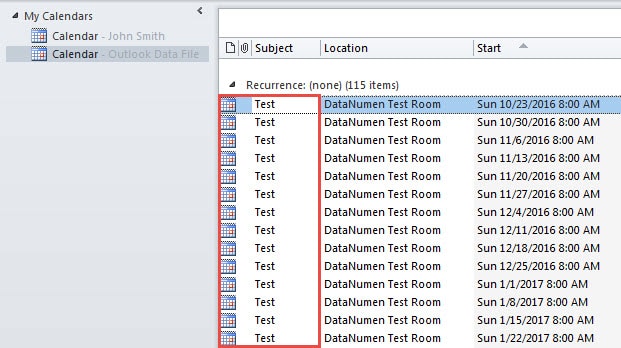
- Fare clic sul pulsante "Fine". Outlook inizierà a importarlo. Alla fine otterrai i singoli appuntamenti, mostrati come la seguente schermata.

Prevenire i danneggiamenti di Outlook
Come sai, Outlook è vulnerabile. Quindi sarebbe abbastanza difficile impedirne la corruzione. Ma precauzioni adeguate ed efficaci possono ridurre la probabilità che si verifichino, come effettuare backup regolari, tenere sotto controllo tutti i potenziali rischi e mantenere un potente Riparazione PST strumento nelle vicinanze, come DataNumen Outlook Repair.
Introduzione dell'autore:
Shirley Zhang è un'esperta di recupero dati in DataNumen, Inc., che è il leader mondiale nelle tecnologie di recupero dati, tra cui ripristino sql e prodotti software di riparazione di Outlook. Per maggiori informazioni visita www.datanumen.com