
Proteggere i database Ms Access con password è diventata la norma. In questo articolo esaminiamo come possiamo crittografare e proteggere con password un database Ms Access.
 L'opzione password del database disponibile in MS Access non solo inserisce una password nel database per proteggerlo, ma crittografa anche tutti i record contenuti in un database. In altre parole, rende quasi impossibile con mezzi normali apportare modifiche al database o accedere al database senza inserire la password e decrittografarla. Questa funzionalità è presente sin dalle prime edizioni di MS Access ed è stata rafforzata con ogni edizione. Con l'aiuto di questa funzione, proteggere i database di Access è diventato molto più semplice e conveniente.
Come già spiegato, questa funzione non solo protegge i database tramite password ma anche tramite crittografia. È quindi una combinazione di due strumenti: crittografia e password. Ciò consente ad Access di proteggere doppiamente i tuoi database e impedire qualsiasi accesso indesiderato ai tuoi database, mantenendo così tutte le tue informazioni al sicuro. Diamo un'occhiata al processo di protezione tramite password dei file di database di Access
Apri Ms Access in modalità esclusiva
Per applicare le password ai tuoi database e crittografarli, dovrai prima aprire il database in modalità esclusiva. I passaggi per i quali sono riportati di seguito:
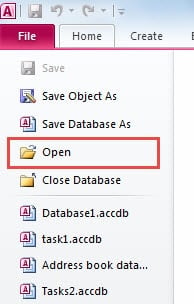
- Vai su File, fai clic su Apri.
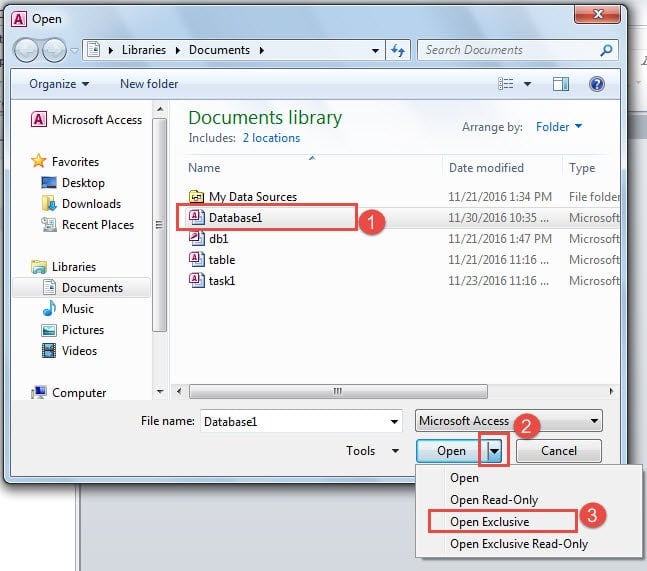
- Apparirà la finestra di dialogo Apri, sfoglia e seleziona il file che vuoi aprire.
- Dall'elenco a discesa nel pulsante Apri, selezionare Apri esclusivo.

Crittografare il database con una password
Dopo aver aperto il database in modalità esclusiva, attenersi alla seguente procedura per applicare la password per la crittografia:
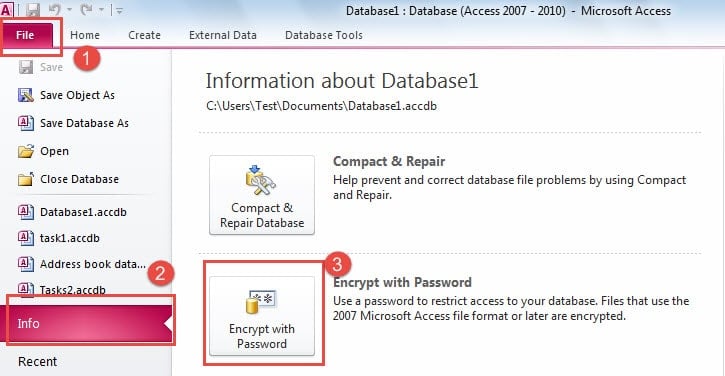
- Vai su File, fai clic su Informazioni e seleziona Crittografa con password.

- Apparirà la finestra di dialogo Imposta password database.
- Digitare la password che si desidera impostare nella casella della password e digitarla nuovamente per verificare la password.
- Fare clic su OK.

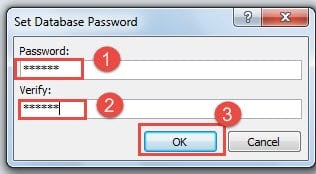
Dopo aver impostato la password, assicurati di non dimenticarla. Puoi scriverlo da qualche parte dove nessuno ma solo tu puoi accedervi. Queste password sono molto importanti e non possono essere recuperate se dimenticate. Quindi, oltre a prendere provvedimenti per proteggere i tuoi database tramite password, dovrai anche prendere provvedimenti per ricordare e proteggere quelle password.
Decrittare i database è molto semplice, devi solo inserire le password e sei ordinato. Si inizia aprendo il database e inserendo la password quando richiesta. Proprio come faresti per varie altre piattaforme che avresti protetto con password.
Rimozione della password da un database di Access
Se desideri rimuovere le password dai tuoi database e eliminare la crittografia, segui questi passaggi.
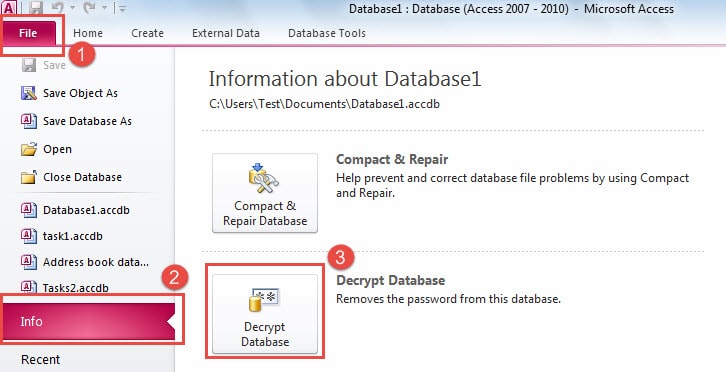
- Vai alla scheda File, seleziona Informazioni e fai clic su Decrittografa database.

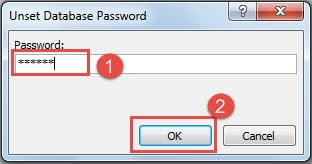
- Nella finestra di dialogo Unset Database Password, immettere la password corrente.
- Fare clic su OK.

Un file Ms Access non protetto rende i tuoi record più vulnerabili alle minacce alla sicurezza e all'accesso indesiderato da parte degli utenti.
Gli utenti di Ms Access devono rimanere consapevoli della possibilità di un arresto anomalo del database
Nonostante i miglioramenti apportati all'applicazione Ms Access nel corso degli anni, i database di Access rimangono estremamente vulnerabili agli errori e possono bloccarsi senza darti nemmeno il minimo suggerimento. Per affrontare un file di accesso corrotto, è necessario eseguire uno strumento come DataNumen Access Repair. Questa straordinaria applicazione può sicuramente recuperare tutti i dati memorizzati in un file di database incasinato. Inoltre lo strumento non è né messo in discussione dalle dimensioni del database né è infastidito dal supporto di archiviazione sottostante.
Introduzione dell'autore:
Vivian Stevens è un'esperta di recupero dati in DataNumen, Inc., che è il leader mondiale nelle tecnologie di recupero dati, tra cui riparare database mdf ed eccellere prodotti software di recupero. Per maggiori informazioni visita www.datanumen.com