
Se ci sono molti dati e informazioni in Excel, sarà complicato visualizzare i dati. Pertanto, puoi incorporare un'area scorrevole in Excel.
Nell'immagine qui sotto, puoi vedere il volume delle vendite di molti rappresentanti di vendita. Devi spostare il foglio di lavoro di cui vuoi controllare altri numeri.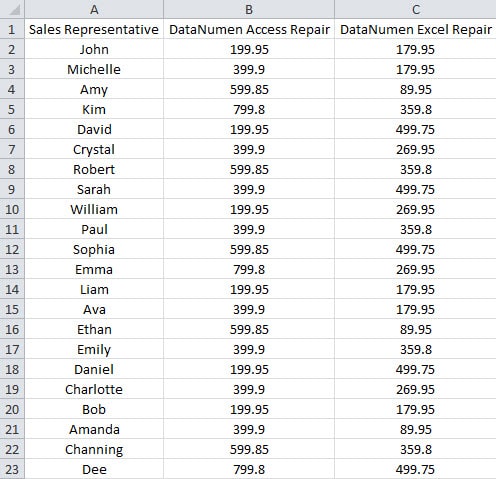
Ora invece di spostare l'intero foglio di lavoro, puoi anche incorporare un'area scorrevole per questo intervallo.
Incorpora un'area scorrevole nel foglio di lavoro
In questa parte, ti mostreremo i passaggi per incorporare un'area scorrevole di questo tipo.
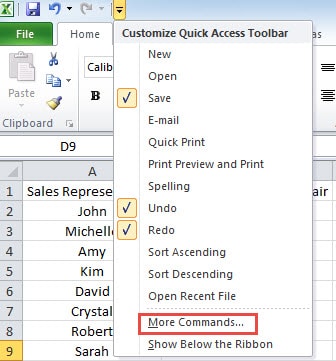
- Fare clic sulla piccola freccia nella barra degli strumenti di accesso rapido.
- E poi nel menu a discesa, scegli l'opzione "Altri comandi".

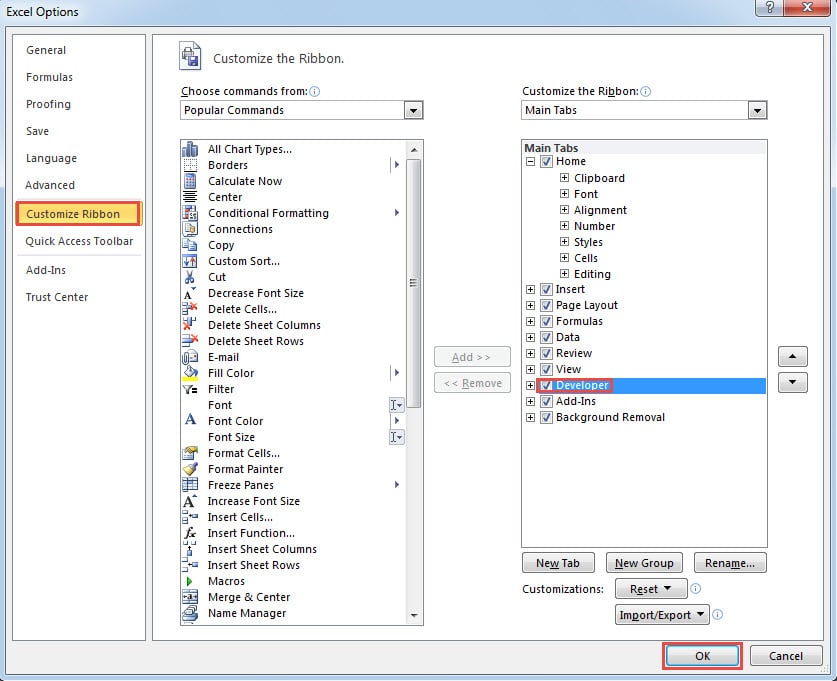
- Nella finestra "Opzioni di Excel", scegli l'opzione "Personalizza barra multifunzione" a sinistra.
- E controlla la scheda "Sviluppatore" nell'area "Schede principali".

- Successivamente, fai clic su "OK". Pertanto, hai aggiunto la scheda "Sviluppatore" nella barra multifunzione.
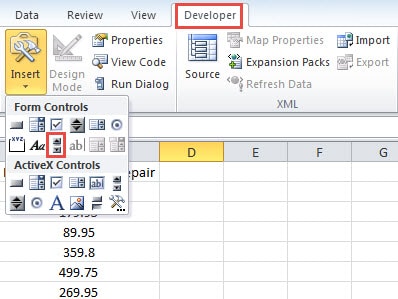
- Ora fai clic su questa scheda nella barra multifunzione.
- E quindi fare clic sul pulsante "Inserisci" nella barra degli strumenti.
- Nell'elenco a discesa, scegli l'opzione "Barra di scorrimento".

- E quindi fare clic nel foglio di lavoro. Pertanto, hai inserito una nuova barra di scorrimento nel foglio di lavoro.

- Ora fai clic con il pulsante destro del mouse sulla barra di scorrimento.
- E quindi scegli l'opzione "Controllo formato" nell'elenco.

- Nella finestra "Format Control", imposta il numero corrispondente in quelle caselle di testo.
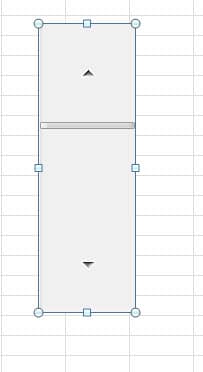
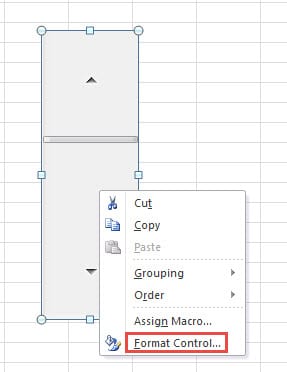
- Nella casella di testo di "Valore attuale", inserire il numero 1.
- Immettere il numero 1 nel "Valore minimo".
- E quindi inserisci il valore massimo nella casella di testo corrispondente. Qui è necessario inserire il numero in base alle proprie effettive necessità. Abbiamo 30 righe di numeri e vogliamo mostrare 5 righe ogni volta. Pertanto, il numero massimo dovrebbe essere calcolato con la formula "= 30-5 + 1". Qui inseriamo "26" nella casella di testo. Puoi anche usare questa formula per calcolare il tuo valore.
- Ora inserisci il "Cambio incrementale" e il "Cambio pagina" in base alle tue esigenze.
- Nel "Collegamento cella", è necessario inserire un riferimento di cella nella casella di testo. Puoi anche utilizzare il mouse per selezionare la cella designata.

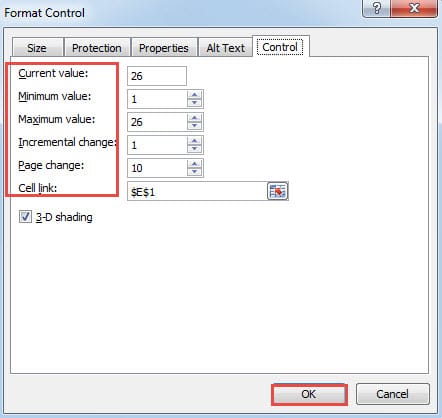
- Al termine di queste impostazioni, fare clic sul pulsante "OK".
- Successivamente, inserisci la stessa intestazione di colonna nell'area di cui hai bisogno.
- E poi regola la dimensione della barra di scorrimento.

- Ora inserisci questa formula nella cella in alto a sinistra nell'area scorrevole. In questo esempio, inseriamo la formula nella cella F1.
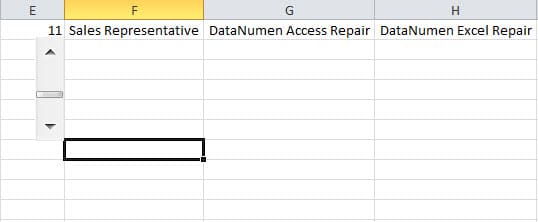
=SCARTO(A1;$E$1,0)
Qui usiamo la funzione OFFSET per restituire il valore. A1 è la prima cella nell'area originale. E1 è la cella di collegamento che usiamo per questa barra di scorrimento. In questa formula, devi usare l'assoluto per la cella E1.
- Ora usa la maniglia di riempimento per riempire altre celle in questo intervallo. E poi otterrai le prime 5 righe nell'intervallo.

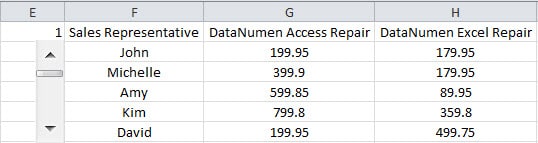
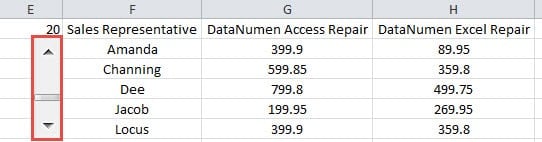
Ora puoi fare clic sulla freccia nella barra di scorrimento o trascinare la barra di scorrimento. Anche i numeri nell'area cambieranno in base al valore corrente. Inoltre, puoi anche inserire il valore corrente direttamente nella cella di collegamento. Pertanto, puoi controllare il volume delle vendite in un piccolo intervallo.
Salva il tuo Excel con uno strumento potente
Nella maggior parte dei casi, non è possibile riparare autonomamente un file Excel danneggiato. Un comportamento errato può causare danni permanenti al file. Pertanto, è possibile ricorrere al nostro strumento di terze parti per ottenere assistenza. Questo strumento può riparare la corruzione del file xls in tempi rapidi. E puoi recuperare facilmente i tuoi file.
Introduzione dell'autore:
Anna Ma è un'esperta di recupero dati in DataNumen, Inc., che è il leader mondiale nelle tecnologie di recupero dati, tra cui riparare i dati docx e prodotti software di riparazione di Outlook. Per maggiori informazioni visita www.datanumen.com