
Per impostazione predefinita, Outlook ci supporta solo per visualizzare meno di 30 calendari contemporaneamente. Se desideri visualizzare più immagini contemporaneamente, puoi utilizzare il metodo introdotto in questo articolo.
Quando selezioni "Calendario" come visualizzazione corrente e provi a visualizzare più di 30 calendari in Outlook 2010 o 2013, devi ricevere un avviso di Outlook. Sembra il seguente screenshot. Ciò significa che è possibile visualizzare solo meno di 30 calendari contemporaneamente.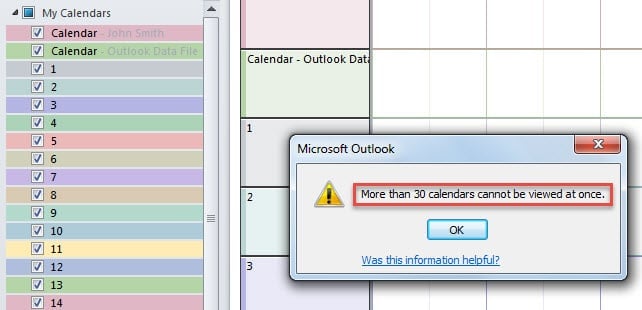
Apparentemente, Outlook è programmato per avere un limite di 30 per impostazione predefinita. Ma puoi ancora aumentare il limite modificando un valore di registro. Ora continua a leggere per ottenere i passaggi dettagliati.
Visualizza più di 30 calendari di Outlook contemporaneamente
- Innanzitutto, chiudi Outlook e fai clic sul pulsante "Start" di Windows.
- Quindi, nel "Menu Start", dovresti cercare "regedit".

- Quando vedi il programma "regedit" corrispondente, puoi fare clic su di esso.
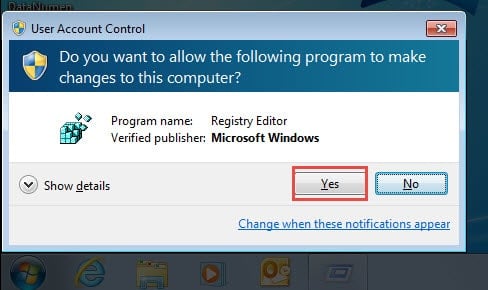
- Come al solito, qui riceverai un prompt di Windows, che ha lo scopo di chiederti se consentire all'Editor del Registro di sistema di apportare modifiche al tuo computer. Potresti premere direttamente il pulsante "Sì".

- Dopo essere entrato nell'editor del registro. Dovresti accedere alle seguenti chiavi di registro: "HKEY_CURRENT_USER" > "Software" > "Microsoft" > "Office" > "14.0" > "Outlook" > "Opzioni" > "Calendario".

Attenzione: "14.0" qui si riferisce a Outlook 2010. Se si utilizza Outlook 2013, è necessario selezionare invece "15.0".
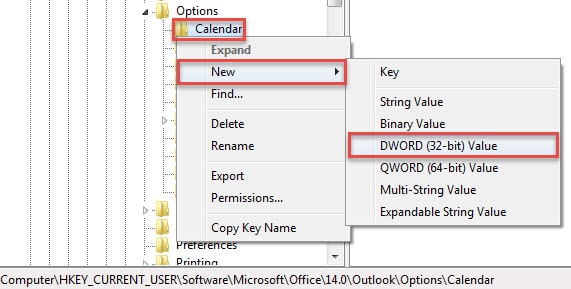
- Quindi fai clic con il pulsante destro del mouse sul tasto "Calendario" e scegli "Nuovo"> "Valore DWORD" dal menu contestuale.

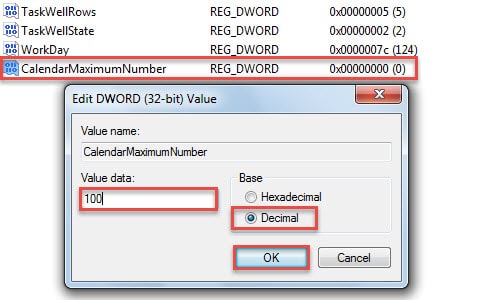
- Successivamente, vai al riquadro di destra e rinominalo come "CalendarMaximumNumber".
- Successivamente, fai doppio clic sul nuovo valore. Nella finestra di dialogo "Modifica valore DWORD". È necessario modificare "Base" in "Decimale", quindi digitare un determinato numero nella casella "Dati valore". Questo numero si riferisce al numero massimo di calendari visualizzabili contemporaneamente. Dovresti inserire multipli di 10, da 40 a un massimo di 100.

- Infine, fai clic su "OK" per salvare le modifiche e poi esci dall'Editor del Registro di sistema. Ora puoi riavviare Outlook per riprovare.
D'ora in poi, potrai visualizzare più di 30 calendari in Outlook. Per quanto riguarda il numero specifico, dipende dai dati del valore preimpostato.
Rimuovi regolarmente i dati di Outlook non necessari
Come tutti sappiamo, i file PST di Outlook saranno più soggetti a corruzione se i file sono sovradimensionati. Pertanto, è necessario rimuovere regolarmente i dati inutili per mantenere il file PST di piccole dimensioni. Fortunatamente, Outlook ha il supporto nativo per questa esigenza, vale a dire la funzione "Archivia", che è facilità d'uso. Inoltre, quando si tratta di danni di Outlook, uno strumento di riparazione stellare, come DataNumen Outlook Repair è un dovere. Può riparare il danno del file PST con facilità senza sforzo.
Introduzione dell'autore:
Shirley Zhang è un'esperta di recupero dati in DataNumen, Inc., che è il leader mondiale nelle tecnologie di recupero dati, tra cui riparare il problema del database mdf e prodotti software di riparazione di Outlook. Per maggiori informazioni visita www.datanumen.com