
In questo articolo esaminiamo la creazione rapida di elenchi di ricerca multicolonna in MS Access con il minimo sforzo.
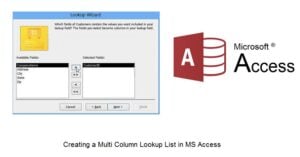 Un campo di ricerca o un elenco di ricerca in MS Access consente agli utenti di inserire in modo efficiente i dati in un foglio dati, fornendo all'utente più opzioni memorizzate di valori facili da usare, per record. Questi valori sono associati ad altri valori nella lista valori. Questi elenchi di ricerca possono essere a più colonne e/oa più valori. Un elenco di ricerca a più colonne è costituito da più colonne di valori, questo migliora la leggibilità degli elenchi di ricerca. Considerando che un elenco di ricerca multivalore è costituito da più valori tra cui l'utente può scegliere, per l'inserimento nel foglio dati.
In che modo è utile utilizzare un elenco di ricerca a più colonne?
Un elenco di ricerca a più colonne aiuta l'utente non solo memorizzando diversi tipi di valori intuitivi, ma anche aiutandolo a tenere traccia dei fatti relativi a un particolare argomento. Il numero di opzioni disponibili per l'utente tramite gli elenchi di ricerca può essere ampliato creando questi elenchi a più colonne. L'importanza di un elenco di ricerca a più colonne può essere spiegata con un esempio: se un'organizzazione desidera facilitare agli utenti del database l'inserimento di voci nel foglio dati per una particolare tabella o record, può fornire loro più tipi di informazioni correlate, utente valori amichevoli tramite un elenco di ricerca a più colonne.
Passaggi per la creazione di un elenco di ricerca a più colonne.
 Inizia creando un nuovo campo di ricerca, nella primissima pagina della Ricerca guidata, puoi indicare l'immissione di valori nella prima pagina.
- Quando viene visualizzata la seconda pagina della procedura guidata, puoi modificare il numero di colonne e crearne quante ne desideri. Menziona i dati che desideri inserire in tutte le colonne e fai clic su Avanti.
- Nella terza pagina della procedura guidata, devi inserire la colonna che contiene i dati che devono essere memorizzati nelle colonne dell'elenco di ricerca. Termina cliccando su Fine.
- L'ultima pagina della procedura guidata richiederà di inserire un nome per il campo. Selezionare la casella di controllo Limita all'elenco, se la si ritiene appropriata, e premere Fine.
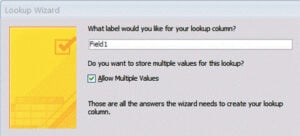 Inizia creando un nuovo campo di ricerca, nella primissima pagina della Ricerca guidata, puoi indicare l'immissione di valori nella prima pagina.
Ogni volta che un utente fa clic sulla freccia del campo, viene visualizzato un elenco di ricerca a colonne, che consente all'utente di selezionare la voce che ritiene più adatta. Una volta che l'utente ha selezionato il valore, verrà visualizzato nel campo designato.
Un elenco di ricerca in MS Access contiene valori intuitivi da altre tabelle o query presenti nell'elenco dei valori. Con l'aiuto di un elenco di ricerca, l'inserimento dei dati diventa molto più semplice. Questi elenchi forniscono all'utente valori correlati e aiutano anche a tenere traccia dei campi correlati di un database. Un utente può non solo creare questi elenchi a più colonne, ma anche a più valori. Un elenco a più colonne fornisce all'utente opzioni di categorie diverse ma correlate, mentre un elenco di ricerca a più valori fornisce all'utente solo opzioni simili.
Se stai creando elenchi di ricerca a più colonne, è molto probabile che tu stia pianificando di utilizzare MS Access per eseguire un'applicazione line-of-business. In uno scenario del genere investi sempre in a correzione mdb strumento per evitare qualsiasi possibilità di perdita di dati aziendali.
Introduzione dell'autore:
Vivian Stevens è un'esperta di recupero dati in DataNumen, Inc., che è il leader mondiale nelle tecnologie di recupero dati, tra cui riparazione mdf ed eccellere prodotti software di recupero. Per maggiori informazioni visita www.datanumen.com