
Quando si ha bisogno di reinviare molte email, di solito bisogna aprirle una per una e selezionare manualmente "Reinvia questo messaggio". È un'operazione piuttosto macchinosa. Per questo motivo, in questo articolo vi mostreremo due metodi che vi permetteranno di farlo rapidamente.
Per inviare nuovamente un'e-mail, devi prima aprire questa e-mail nella finestra del messaggio, quindi fare clic sul pulsante "Azioni" e scegliere l'opzione "Invia di nuovo questo messaggio" dall'elenco a discesa. In questo modo, sarà piuttosto noioso e ingombrante se desideri inviare nuovamente molte e-mail. Ora, qui ti presenteremo 2 approcci. Puoi selezionare uno dei due in base alle tue esigenze.
Metodo 1: invio in batch di più e-mail tramite la funzione "Inoltra".
Se le e-mail che desideri inviare di nuovo vengono inviate virtualmente alla stessa persona, puoi utilizzare la funzione "Inoltra".
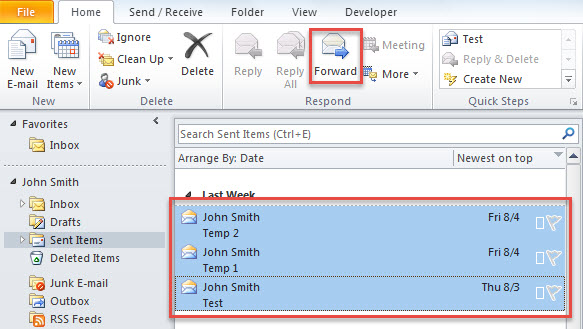
- Innanzitutto, nella lista di distribuzione, è necessario selezionare gli indirizzi email che si desidera reinviare.
- Quindi, fai clic sul pulsante "Inoltra" nel gruppo "Rispondi" nella scheda "Home".

- Immediatamente, verrà visualizzata una nuova e-mail, in cui sono state allegate tutte le e-mail selezionate.
- Ora puoi inserire il destinatario specifico nel campo "A" e inserire un oggetto.
- Infine, premi il pulsante "Invia".
Tuttavia, se le mail da rispedire vengono effettivamente inviate a persone diverse, i mezzi di cui sopra non sono di grande aiuto. In tali casi, è possibile utilizzare il seguente approccio.
Metodo 2: invio in batch di più e-mail tramite VBA di Outlook
- In primo luogo, premi i pulsanti "Alt + F11" nella finestra principale di Outlook.
- Dopo essere entrato nella finestra "Microsoft Visual Basic for Applications", apri un modulo vuoto.
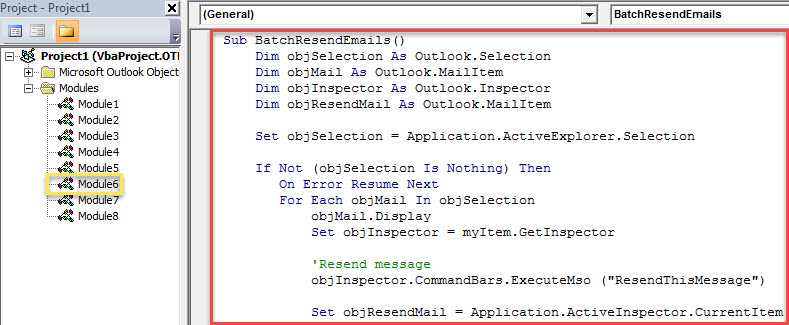
- Successivamente, copia il seguente codice VBA in tale modulo.
Sub BatchResendEmails()
    Dim objSelection As Outlook.Selection
    Dim objMail As Outlook.MailItem
    Dim objInspector As Outlook.Inspector
    Dim objResendMail As Outlook.MailItem

    Set objSelection = Application.ActiveExplorer.Selection

    If Not (objSelection Is Nothing) Then
       On Error Resume Next
       For Each objMail In objSelection
           objMail.Display
           Set objInspector = myItem.GetInspector

           'Resend message
           objInspector.CommandBars.ExecuteMso ("ResendThisMessage")

           Set objResendMail = Application.ActiveInspector.CurrentItem

           'You can change the email details as per your needs
           With objResendMail
               .Subject = "Resent: " & objMail.Subject
               .Send
           End With

           objMail.Close olDiscard
       Next
    End If
End Sub
- Successivamente, puoi uscire dalla finestra corrente.
- Successivamente aggiungi questa macro alla barra di accesso rapido.
- Finalmente puoi sparare.
- Innanzitutto, seleziona le email di origine.
- Quindi premere il pulsante macro nella barra di accesso rapido.
- Immediatamente, tutte le e-mail verranno rispedite ai destinatari originali come di consueto.
Smaltire i problemi di Outlook
Nessun software è impeccabile. Ad esempio, sebbene Outlook sia ricco di funzionalità, è soggetto a problemi e corruzione. Pertanto, se sei un normale utente di Outlook, devi prendere alcune precauzioni, come i backup periodici dei dati PST e un sistema cogente e affidabile Riparazione PST strumento, come DataNumen Outlook Repair. Può risolvere i problemi di Outlook senza sudare.
Introduzione dell'autore:
Shirley Zhang è un'esperta di recupero dati in DataNumen, Inc., che è il leader mondiale nelle tecnologie di recupero dati, tra cui corruzione sql e prodotti software di riparazione di Outlook. Per maggiori informazioni visita www.datanumen.com