
Come tutti sappiamo, in MS Word, possiamo convertire il testo in tabella e viceversa liberamente. Lo stesso vale per Outlook. Questo articolo discuterà su come convertire tra testo e tabella nei messaggi di Outlook.
A volte, quando provo a copiare una tabella di statistiche da un file esterno al messaggio di Outlook, la tabella verrà mostrata nel testo anziché nella tabella. Potrebbe rovinare i dati. In questo caso, desidero convertire il testo in tabella senza la necessità di creare una nuova tabella e inserire i dati uno per uno. Ecco i passaggi elaborati.
Converti testo in tabella nei messaggi di Outlook
Se hai i seguenti testi in un'e-mail di Outlook, potresti preferire convertirlo in tabella, che mostrerà le statistiche in ordine. Ora segui i passaggi introdotti di seguito.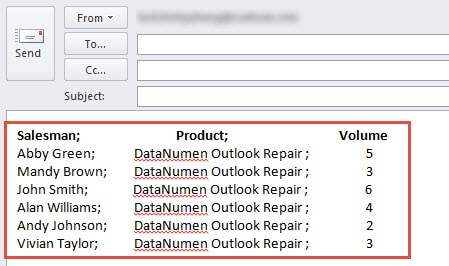
- All'inizio, dovresti selezionare il testo.
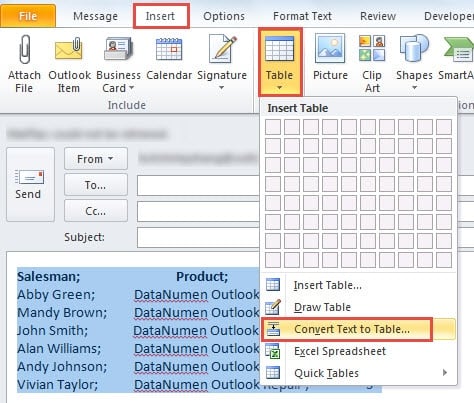
- Quindi passa dalla scheda "Messaggio" alla scheda "Inserisci".
- Quindi trova il pulsante "Tabelle", fai clic su di esso e dal suo elenco a discesa, seleziona l'opzione "Converti testo in tabella".

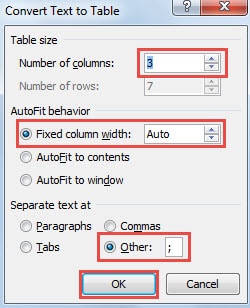
- Successivamente, verrà visualizzata una nuova finestra di dialogo di "Converti testo in tabella". Ora procedi come segue:
- Innanzitutto, sotto l'etichetta "Dimensione tabella", imposta il numero di colonne secondo i tuoi testi. Il numero di righe cambierà automaticamente.
- In secondo luogo, scegli "Comportamento AutoFit" in base alle tue esigenze.
- In terzo luogo, in "Separa testo in", puoi scegliere l'opzione readymade. Se non è appropriato, seleziona "Altro" e inserisci il simbolo desiderato nella casella dietro.
- Alla fine, fai clic su "OK" per chiudere la finestra di dialogo.

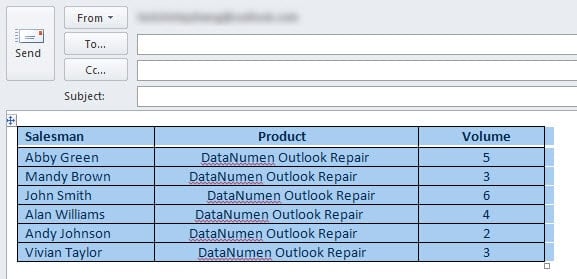
- Successivamente, tornerai alla finestra del messaggio. Vedrai che il testo è stato convertito in tabella in ordine.

Converti tabella in testo nei messaggi di Outlook
Se desideri convertire la tabella in testo, esegui le seguenti operazioni:
- Per iniziare, devi selezionare la tabella.
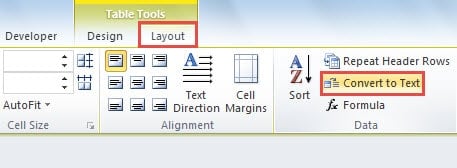
- Apparirà la barra multifunzione "Strumenti tabella". Devi passare alla scheda "Layout" dalla scheda "Design" originale.
- Quindi, nel gruppo di "Dati", è possibile trovare e fare clic sul pulsante "Converti in testo".

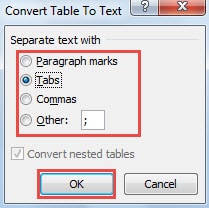
- Successivamente, nella nuova piccola finestra di dialogo di "Converti tabella in testo", puoi scegliere un segno già pronto per separare il testo o personalizzare il segno desiderato nel campo "Altro".

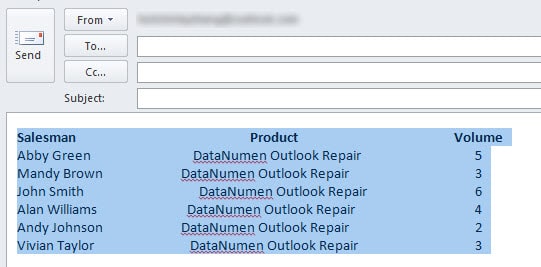
- Infine fare clic su "OK". Tornerai alla finestra Messaggio e scoprirai che la tabella è stata convertita in testo con successo.

Correggi gli errori di Outlook con ScanPST
Gli errori possono verificarsi in Outlook in qualsiasi momento. Pertanto, dovremmo imparare come trovare e utilizzare ScanPST per risolverli. Puoi cercare questo strumento nella directory di installazione di Outlook. Dopo averlo avviato, segui le istruzioni sullo schermo per selezionare, scansionare e riparare il file PST danneggiato. Ma se ScanPST fallisce riparare PST file, devi ricorrere a software di terze parti più potenti come DataNumen Outlook Repair. È in grado di correggere errori gravi ed estrarre il massimo dei dati di Outlook da file PST gravemente danneggiati.
Introduzione dell'autore:
Shirley Zhang è un'esperta di recupero dati in DataNumen, Inc., che è il leader mondiale nelle tecnologie di recupero dati, tra cui ripristino sql e prodotti software di riparazione di Outlook. Per maggiori informazioni visita www.datanumen.com