
Molte persone preferiscono utilizzare la categoria dei colori in Outlook per classificare e-mail, contatti, appuntamenti, ecc. Questo articolo esaminerà come consentire a Outlook di classificare automaticamente gli appuntamenti con il colore.
Per gestire i miei appuntamenti in Outlook in modo più efficace, tendo a classificarli a colori. Un giorno, dopo aver creato un appuntamento, intendevo classificarlo a colori. Mi è venuta in mente un'idea. Come posso fare in modo che Outlook esegua automaticamente questo lavoro per me? Se hai la stessa aspirazione, continua a leggere per dare un'occhiata ai miei metodi.
Categorizza automaticamente gli appuntamenti nel calendario di Outlook
- All'inizio, avvia il programma Outlook. Quindi passa al riquadro Calendario di Outlook.
- Dopo essere entrato nel riquadro Calendario, passa a "Visualizza" e quindi fai clic su "Visualizza impostazioni". Nella finestra di dialogo di "Impostazioni di visualizzazione avanzate", premere il pulsante "Formattazione condizionale".
- Apparirà un'altra nuova finestra di dialogo, in cui è necessario fare clic sul pulsante "Aggiungi" per creare una nuova regola di formattazione condizionale.
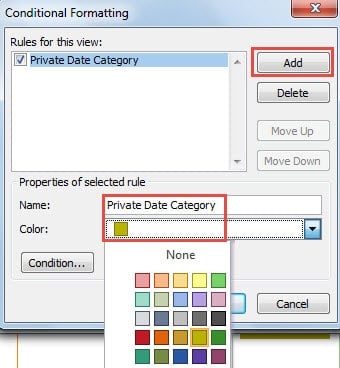
- Quindi specificare un nome per questa regola in base al tipo di appuntamenti, ad esempio "Categoria data privata". Quindi fai clic sulla freccia giù nel campo "Colore" e scegli un colore preferito dall'elenco a discesa.
- Dopodiché, fai clic sul pulsante "Condizione" per specificare quali appuntamenti appartengono a questa categoria. Nella finestra di dialogo "Filtro", devi inserire le parole che usi di solito per gli appuntamenti di destinazione in "cerca la/le parola/e", ad esempio "data". Oltre a specificare le parole di ricerca, puoi anche impostare altre specifiche, come "partecipanti", "organizza per", "ora" e così via.

- Infine fai clic su diversi "OK" fino a quando tutte le finestre di dialogo non vengono chiuse.

D'ora in poi, ogni volta che crei nuovi appuntamenti i cui soggetti contengono la parola chiave "oggetto", il colore verrà classificato automaticamente in base alle impostazioni di formattazione condizionale precedenti.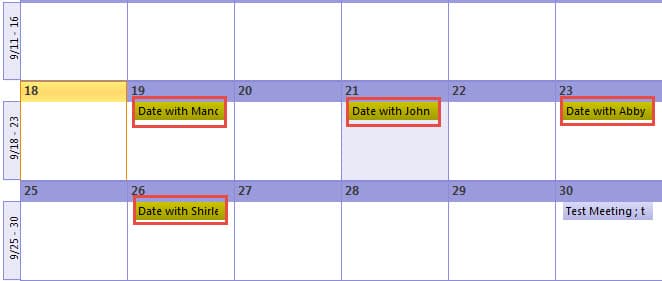
Proteggi il tuo Outlook dalle corruzioni
Grazie alle molteplici funzionalità, Outlook ha guadagnato molti complimenti. Al giorno d'oggi, non solo funge da client di posta elettronica autonomo, ma può svolgere il compito di gestore privato per gli utenti. Tuttavia, sebbene sia ricco di funzionalità, può evitare la corruzione. È notevolmente vulnerabile. Problemi hardware, interruzioni di corrente, chiusura impropria, attacchi di virus e malware possono metterlo a repentaglio con facilità. Pertanto, al fine di proteggere efficacemente Outlook, dovremmo prevenire tutti i casi rischiosi sopra menzionati. Quando Outlook viene compromesso, anche i suoi dati interni tenderanno a essere danneggiati o persi. In tal caso, non hai altra scelta che ricorrere all'aiuto di software di terze parti, come ad esempio DataNumen Outlook Repair. Questo strumento è specializzato in Recupero PST. Pertanto è in grado di recuperare il massimo dei dati di Outlook.
Introduzione dell'autore:
Shirley Zhang è un'esperta di recupero dati in DataNumen, Inc., che è il leader mondiale nelle tecnologie di recupero dati, tra cui ripristino sql e prodotti software di riparazione di Outlook. Per maggiori informazioni visita www.datanumen.com