
Quando cerchi elementi tramite la ricerca istantanea, Outlook ricorderà automaticamente la cronologia delle ricerche recenti. Questo articolo si concentrerà su come cancellare questa cronologia.
Per scoprire l'elenco della cronologia delle ricerche recenti, è necessario fare clic nella casella di ricerca per visualizzare la barra multifunzione "Cerca". Quindi puoi trovare il pulsante "Ricerche recenti" nel gruppo "Opzioni". Fare clic su di esso e la cronologia delle ricerche recenti verrà visualizzata nell'elenco a discesa, come la seguente schermata:
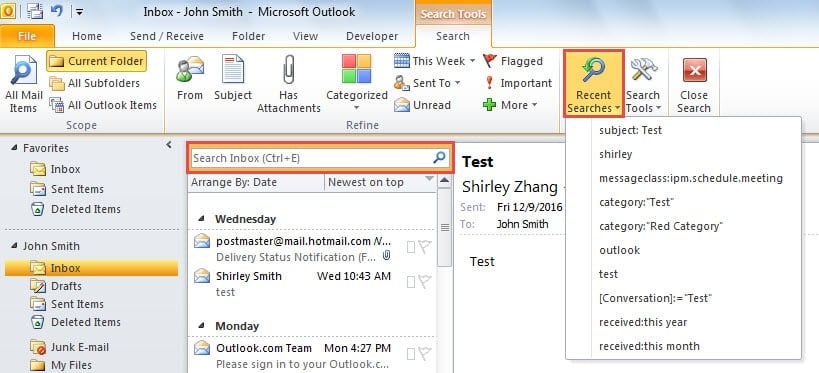
A volte, potresti scoprire che l'elenco è pieno di suggerimenti di ricerca indesiderati. In questo caso, devi sperare di cancellare l'elenco. Tuttavia, per impostazione predefinita, Outlook non dispone di funzionalità integrate per rimuovere rapidamente questi suggerimenti. Quindi qui ti insegneremo un mezzo efficiente tramite l'editor del registro.
Cancella la cronologia delle ricerche recenti
- In primo luogo, dovresti uscire correttamente da Outlook.
- Quindi, apri il "Menu Start" e digita "regedit" nella casella di ricerca.

- Verrà visualizzato il programma "regedit". Fare clic su di esso e verrà visualizzata una nuova finestra di dialogo "Controllo account". Dovresti premere il pulsante "Sì" al suo interno.
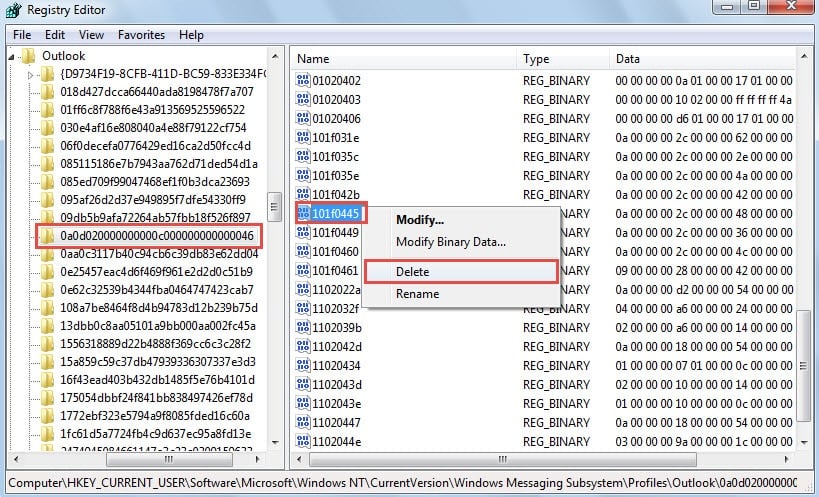
- Successivamente, avrai accesso all'editor del registro con successo. Ora dovresti cercare le seguenti chiavi di registro secondo le tue versioni di Outlook:

- Per Outlook 2007 e 2010, le chiavi sono:
“HKEY_CURRENT_USER” > “Software” > “Microsoft” > “Windows NT” > “CurrentVersion” > “Sottosistema di messaggistica Windows” > “Profili” > “nome profilo> “> “0a0d020000000000c000000000000046”
Attenzione: “ " si riferisce al nome del tuo profilo di Outlook. Il nome del profilo predefinito è in genere "Outlook" se non lo hai specificato.
- Per Outlook 2013 e 2016, le chiavi sono:
“HKEY_CURRENT_USER” > “Software” > “Microsoft” > “Office” > “ ” > “Outlook” > “Profili” > “nome profilo” > “0a0d020000000000c000000000000046”
Attenzione: IL" ” varia con le versioni di Outlook. Outlook 2013 è "15.0". Outlook 2016 è "16.0".
- Successivamente dovresti trovare il valore "101f0445" nel riquadro di destra. Fare clic destro su di esso e selezionare "Elimina" dal menu di scelta rapida.

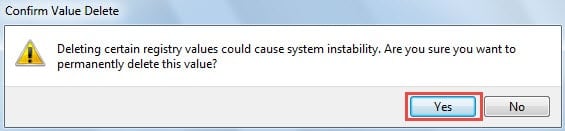
- Successivamente verrà visualizzato un avviso, in cui è necessario selezionare "Sì".

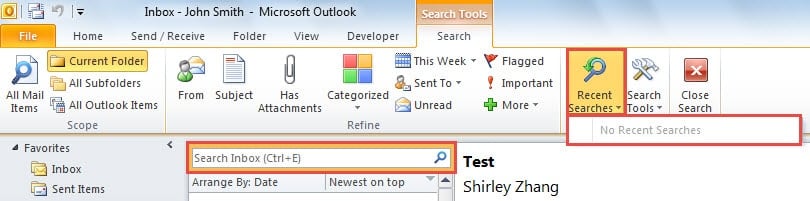
- Infine, puoi chiudere l'Editor del Registro di sistema e riavviare Outlook. Noterai che l'elenco della cronologia delle ricerche recenti è stato ripulito, come mostrato nello screenshot qui sotto:

Proteggi i tuoi dati di Outlook in modo efficiente
Poiché Outlook è vulnerabile, è fondamentale impegnarsi a fondo per proteggere i propri dati. Il modo più efficace e importante è quello di eseguire regolarmente il backup dei file di Outlook. In questo modo, anche in caso di arresto anomalo di Outlook, sarà possibile recuperarli facilmente. recuperare i dati corrotti di Outlook dai backup.
Introduzione dell'autore:
Shirley Zhang è un'esperta di recupero dati in DataNumen, Inc., che è il leader mondiale nelle tecnologie di recupero dati, tra cui riparazione SQL Server corruzione mdf e prodotti software di riparazione di Outlook. Per maggiori informazioni visita www.datanumen.com