
Per mantenere la casella di posta di Outlook di piccole dimensioni e prevenire il danneggiamento dei dati di Outlook, si consiglia di rimuovere gli allegati dalle e-mail che sono state ricevute o inviate un periodo specifico fa. Questo articolo ti aiuterà a realizzarlo rapidamente con Outlook VBA.
Come tutti sappiamo, con la casella di posta di Outlook più grande, i dati di Outlook diventeranno molto più vulnerabili. Pertanto, mi abituo a rimuovere gli allegati nelle e-mail obsolete che sono più vecchie di una data specifica, dal momento che di solito ho già salvato questi allegati sul mio disco locale. Ma è un po' fastidioso dover scoprire quali e-mail sono invecchiate e quindi rimuovere manualmente gli allegati. Per migliorare la mia efficienza, trovo una soluzione tramite Outlook VBA.
Rimuovi gli allegati dalle e-mail ricevute più vecchie di una data specifica
- Per cominciare, apri Outlook e passa alla scheda "Sviluppatore".
- Quindi premere il pulsante "Visual Basic" nel gruppo "Codice".

- Si aprirà una nuova finestra. In esso, dovresti aprire un nuovo modulo e copiarci i seguenti codici.
Sub RemoveAttachmentsfromAgedEmail()
    Dim olInbox As Outlook.Folder
    Dim varItem As Variant
    Dim i As Integer
    Dim intDatDiff As Integer
    Dim Att As Attachment

    Set olInbox = Session.GetDefaultFolder(olFolderInbox)

    For i = olInbox.Items.Count To 1 Step -1
        Set varItem = olInbox.Items.Item(i)
        If varItem.Class = olMail Then
           'calculate the period between now and the received time
           intDatDiff = DateDiff("d", varItem.ReceivedTime, Now)
           'You can replace "50" as per your needs
           If intDatDiff > 50 Then
              For Each Att In varItem.Attachments
                  Att.Delete
              Next Att
              varItem.Save
           End If
        End If
    Next
End Sub
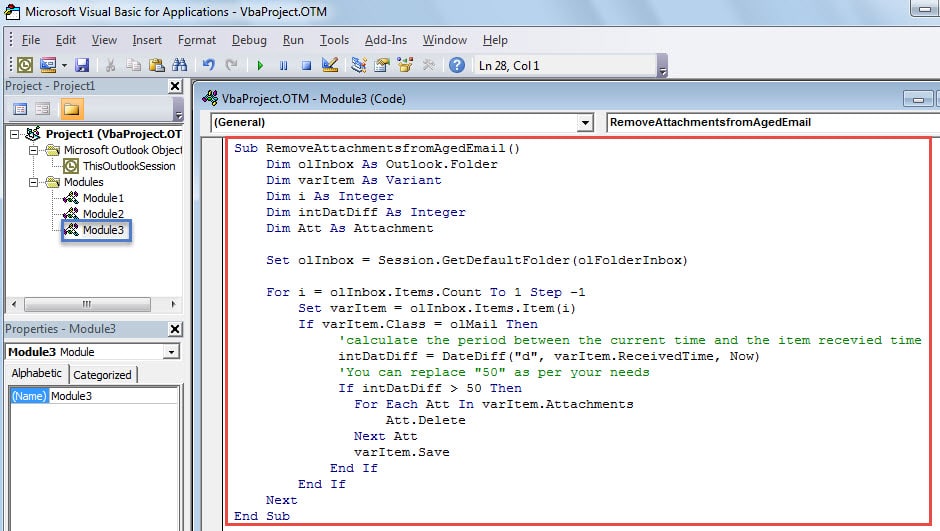
- Ora puoi uscire dalla finestra corrente di "Visual Basic" e procedere con l'aggiunta della macro alla barra degli strumenti di accesso rapido. Segui i passaggi seguenti:
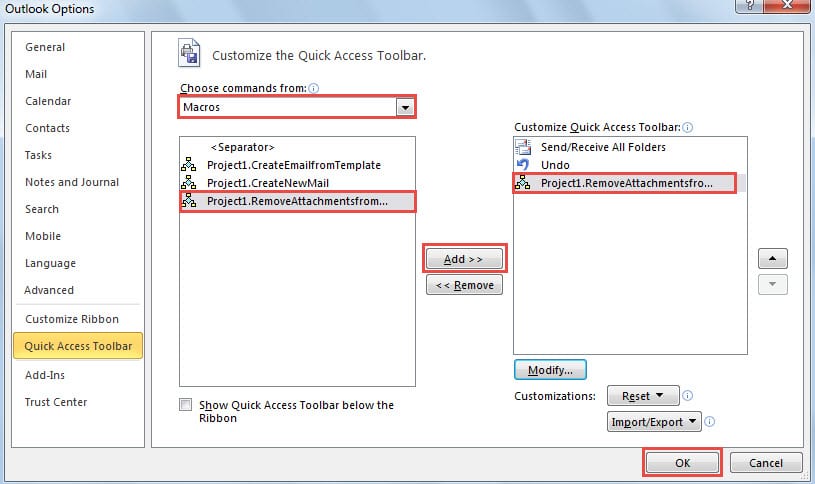
- Innanzitutto, premi la freccia giù nella barra di accesso rapido e scegli "Altri comandi" dall'elenco a discesa.
- Quindi dovresti selezionare "Macro" nel campo "Scegli comandi da".
- Quindi seleziona la macro corretta e fai clic sul pulsante "Aggiungi" al centro.

- Infine, fai clic sul pulsante "OK" per abilitarlo e tornare alla finestra principale di Outlook.
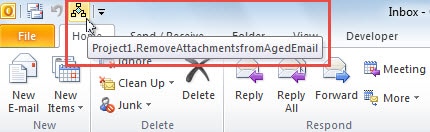
- Alla fine puoi trovare e fare clic sul pulsante nella barra degli strumenti di accesso rapido. Gli allegati nelle e-mail, che sono più vecchi della data specificata, verranno rimossi rapidamente.

Rimuovi gli allegati dalle e-mail inviate più vecchie di una data specifica
Per raggiungere questo obiettivo, puoi copiare tutti i codici VBA sopra ma modificare alcune righe seguendo gli avvisi di seguito:
- Innanzitutto, cambia tutto "olInbox" in "olSentItemFolder" nei codici VBA.
- Quindi sostituisci "Set olInbox = Session.GetDefaultFolder(olFolderInbox)" con:
Set olSentItemFolder = Session.GetDefaultFolder(olFolderSentMail)
- Quindi sostituire "intDatDiff = DateDiff("d", varItem.ReceivedTime, Now)" con:
intDatDiff = DateDiff("d", varItem.SentOn, Now)
Elimina fastidiosi errori di Outlook
Se utilizzi Outlook da molto tempo, gli errori frequenti devono essere diventati problemi comuni. È evidente che non puoi prevederli o eliminarli completamente. Quello che puoi fare è solo fare del tuo meglio per risolverli. Ad esempio, utilizzare lo strumento di ripristino della posta in arrivo, Scanpest.exe to correggere l'errore di posta elettronica di Outlook. Inoltre, è necessario eseguire un backup regolare dei dati di Outlook in caso di arresto anomalo imprevisto.
Introduzione dell'autore:
Shirley Zhang è un'esperta di recupero dati in DataNumen, Inc., che è il leader mondiale nelle tecnologie di recupero dati, tra cui riparazione SQL Server danni al mdf e prodotti software di riparazione di Outlook. Per maggiori informazioni visita www.datanumen.com