
Poiché molti utenti ritengono complicato trovare e utilizzare i modelli di posta elettronica di Outlook, in questo articolo mostreremo 2 metodi rapidi per creare nuove e-mail utilizzando un modello con VBA di Outlook.
Nella maggior parte dei casi, per utilizzare un modello di email di Outlook, è necessario innanzitutto individuarlo facendo clic su "Nuovi elementi" > "Altri elementi" > "Scegli modulo". Quindi, nella finestra di dialogo "Scegli modulo", individuare e aprire il modello desiderato in "Modelli utente nel file system", come mostrato nella seguente schermata.
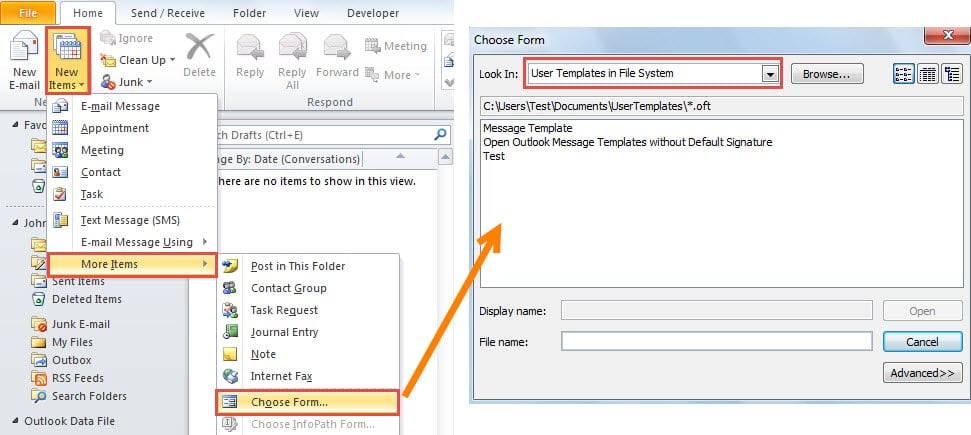
Ovviamente, è davvero molto fastidioso. Pertanto, qui introdurremo 2 mezzi rapidi, che possono creare rapidamente nuove e-mail utilizzando modelli con l'aiuto di Outlook VBA. Continua a leggere per ottenerli in dettaglio.
Metodo 1: crea un nuovo modello di posta elettronica direttamente da Outlook VBA
- All'inizio, passa alla scheda "Sviluppatore" nella finestra principale di Outlook.
- Quindi fare clic sul pulsante "Visual Basic", che farà apparire una nuova finestra.
- Successivamente, copia e incolla i seguenti codici VBA in un modulo.
Sub CreateNewMail()
    Dim obApp As Object
    Dim NewMail As MailItem

    Set obApp = Outlook.Application
    Set NewMail = obApp.CreateItem(olMailItem)

    'You can change the concrete info as per your needs
    With NewMail
         .Subject = Date & " Test Email"
         .To = "example@mail.com"
         .Body = "Dear Johnny," & vbCrLf & vbCrLf & "I'm glad to write this email to you .......... " & vbCrLf & vbCrLf & "This is just a test email template with Outlook VBA" & vbCrLf & vbCrLf & vbCrLf & "Yours Truly," & vbCrLf & vbCrLf & "John Smith"
         .Attachments.Add ("C:\Attachments\Test File.docx")
         .Importance = olImportanceHigh
         .Display
    End With

    Set obApp = Nothing
    Set NewMail = Nothing
End Sub
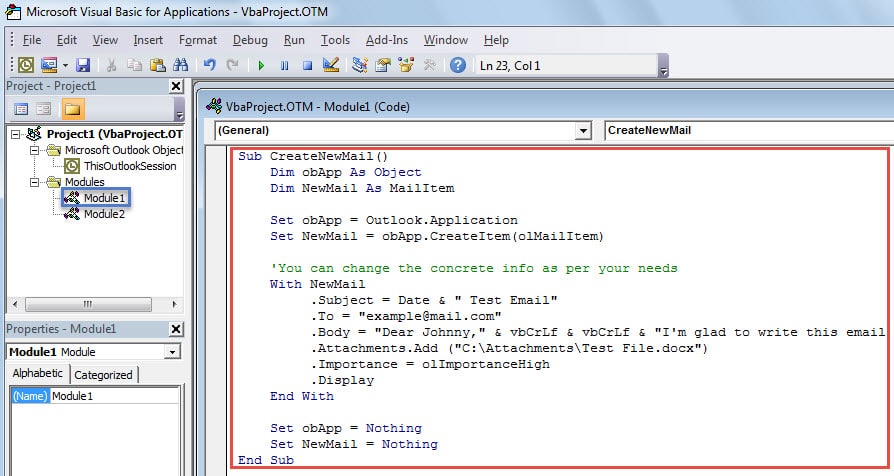
- Successivamente, esci dalla finestra "Visual Basic". Ora segui i passaggi seguenti per aggiungere questa macro alla barra di accesso rapido:
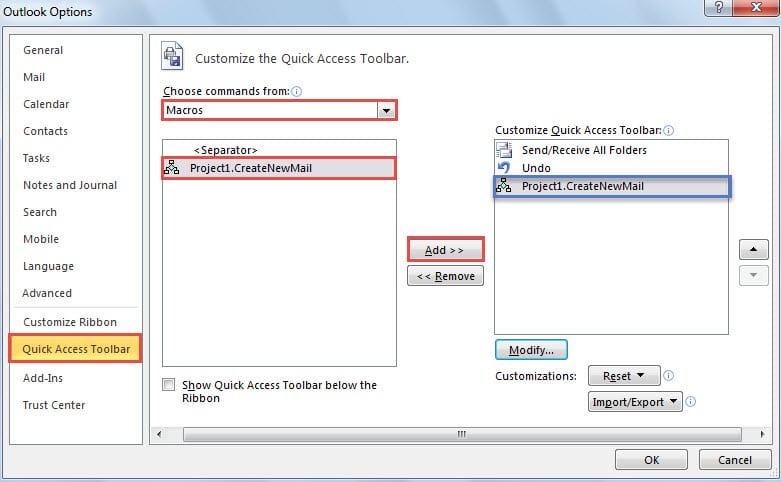
- Innanzitutto, fai clic sulla freccia giù nella barra di accesso rapido e seleziona "Altri comandi".
- Quindi, nella nuova finestra popup, imposta "Scegli comandi da" su "Macro".
- Dopodiché, scegli quello corretto.
- Successivamente, fai clic sul pulsante "Aggiungi".

- Successivamente, puoi cambiarne l'aspetto. Fare clic sul pulsante "Modifica". Nella nuova finestra di dialogo, assegnagli un nuovo nome e specifica un'icona per esso.

- Infine fai clic su due "OK".
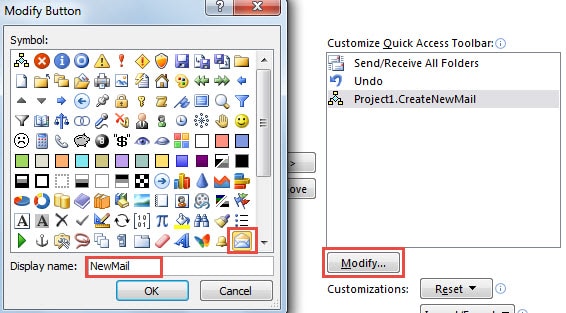
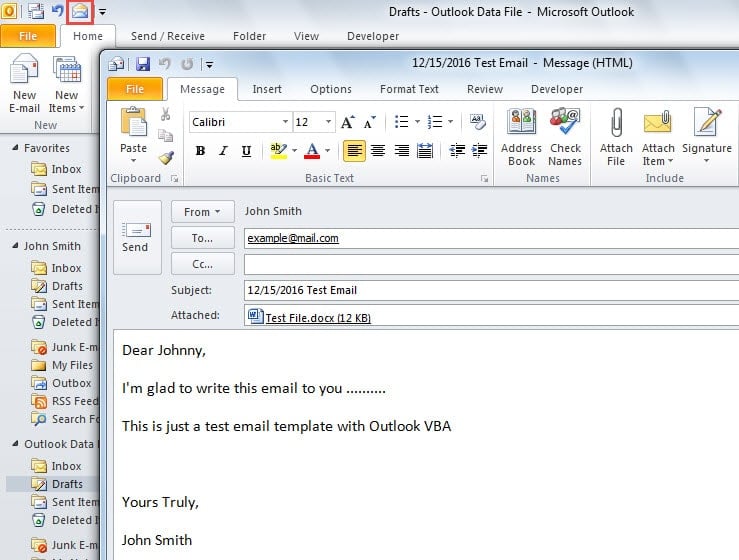
- Infine, puoi fare clic sull'icona della macro nella barra di accesso rapido. Immediatamente, apparirà una nuova finestra di messaggio, come la figura seguente.

Metodo 2: creare una nuova e-mail da un modello esistente tramite Outlook VBA
- Innanzitutto, dovresti avere in mano un modello di email già pronto. Crea una nuova e-mail nel formato desiderato, cancelleria e salvala come modello di Outlook. Per i passaggi dettagliati, fare riferimento all'articolo "Come migliorare l'efficienza del tuo lavoro tramite i modelli di Outlook”. Inoltre, annotare il percorso della cartella di salvataggio di questo file modello.
- Quindi accedi alla finestra "Visual Basic" e apri un nuovo modulo come il Tip 1.
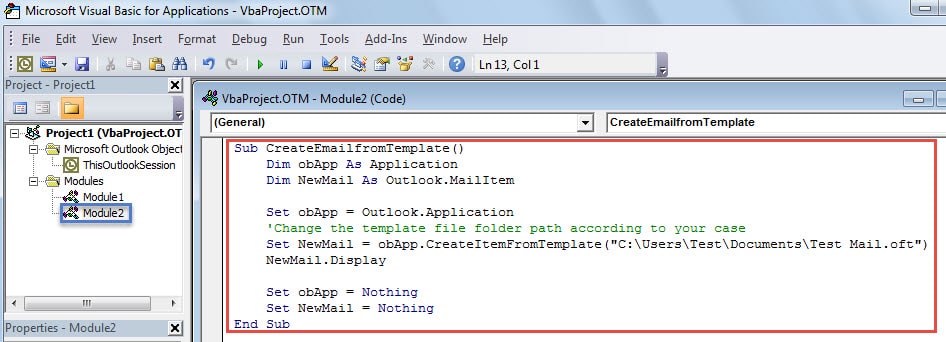
- Successivamente, dovresti copiare e incollare il seguente screenshot:
Sub CreateEmailfromTemplate()
    Dim obApp As Application
    Dim NewMail As Outlook.MailItem

    Set obApp = Outlook.Application
    'Change the template file folder path according to your case
    Set NewMail = obApp.CreateItemFromTemplate("C:\Users\Test\Documents\Test Mail.oft")
    NewMail.Display

    Set obApp = Nothing
    Set NewMail = Nothing
End Sub
- Successivamente, segui il passaggio 5 nel suggerimento 1 sopra per aggiungere la nuova macro alla barra di accesso rapido.
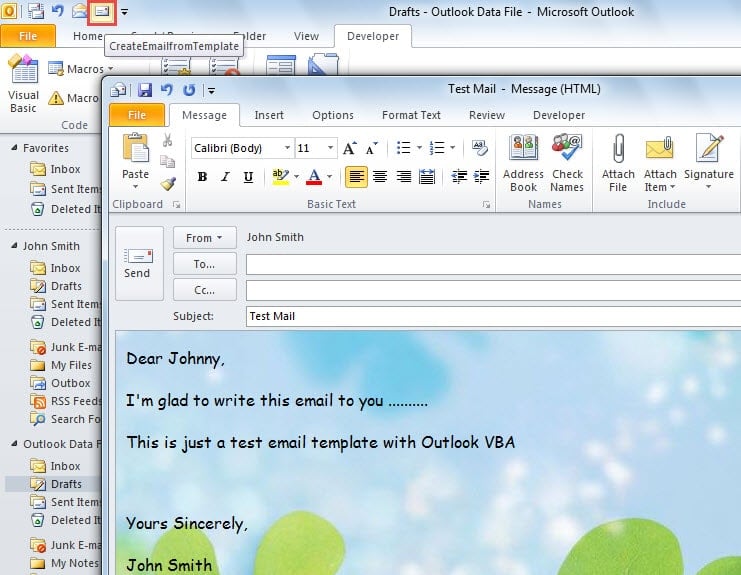
- Alla fine puoi provare. Riceverai la nuova email utilizzando il modello, come l'immagine qui sotto:

Confronto dei 2 metodi
| Metodi | Vantaggio | Svantaggio |
| Metodo 1 | Puoi creare il modello di email direttamente dai codici VBA. | Non è possibile formattare i testi nel messaggio. |
| Metodo 2 | È possibile applicare la cancelleria desiderata e formattare i testi per l'e-mail. | Dovresti creare un nuovo modello di email in anticipo. |
Affrontare gli errori occasionali di Outlook
Sebbene Outlook sia ricco di funzionalità, è comunque soggetto a vari problemi. Inoltre, il più fastidioso è che gli utenti non riescono ad avviare Outlook. In generale, può verificarsi da prospettiva corrotta. Quindi puoi andare al "Pannello di controllo" per riparare la suite per ufficio. Se il problema persiste, devi ricorrere a uno strumento di riparazione esperto, come ad esempio DataNumen Outlook Repair.
Introduzione dell'autore:
Shirley Zhang è un'esperta di recupero dati in DataNumen, Inc., che è il leader mondiale nelle tecnologie di recupero dati, tra cui riparazione SQL Server mdf e prodotti software di riparazione di Outlook. Per maggiori informazioni visita www.datanumen.com